Планирование, предварительный просмотр и мониторинг
Прежде чем рабочий процесс будет запущен, и во время его выполнения, Тарено покажет вам, что он будет делать: когда он запустится, что он использует и когда будут публиковаться сообщения.
Три взгляда на обзор
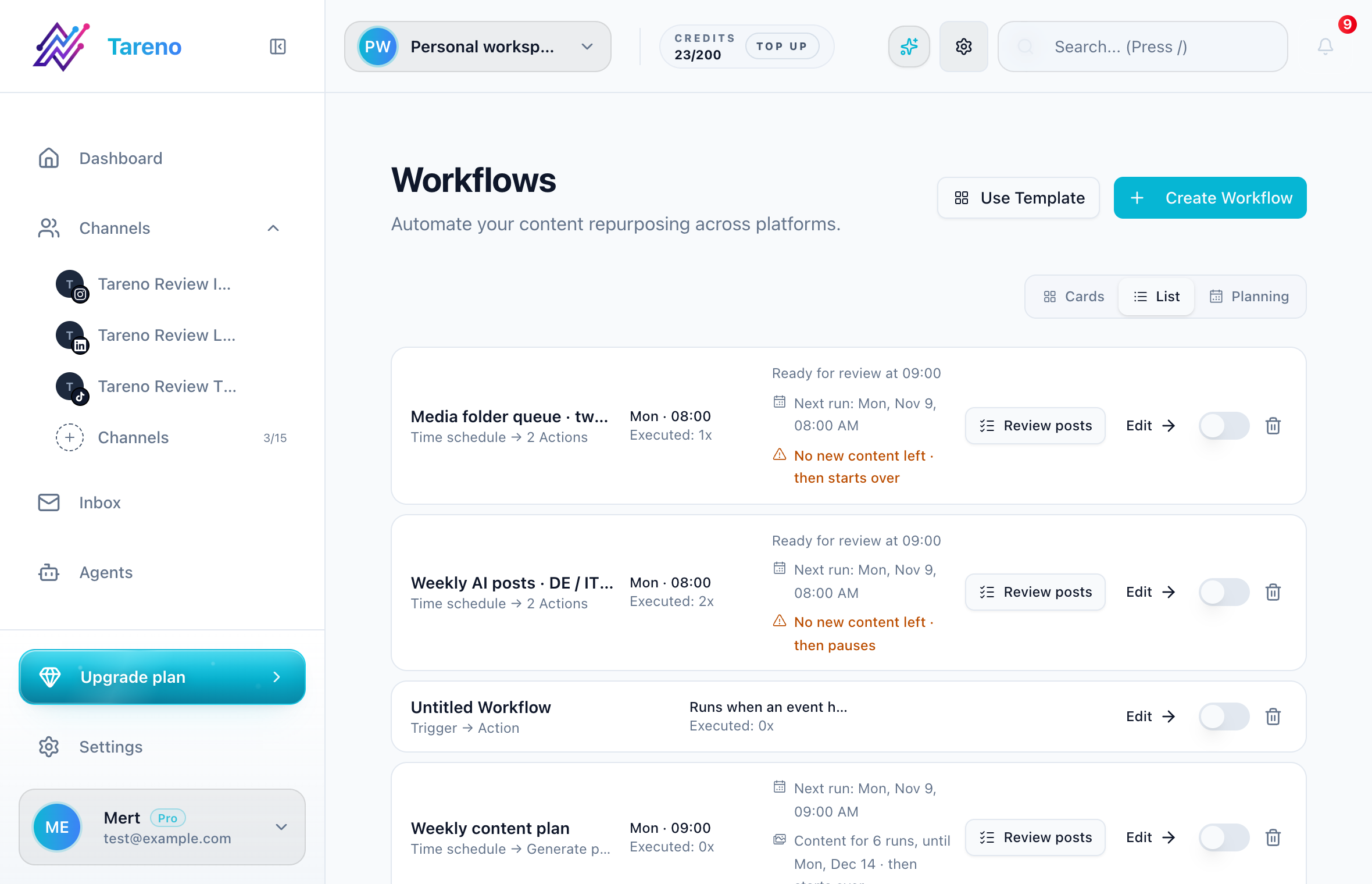
Откройте Панель управления → Рабочие процессы и переключите вид в правом верхнем углу. Тарено помнит ваш выбор.
- Карточки: каждый рабочий процесс в виде карточки с указанием его шагов, статуса и следующих запусков.
- Список: одна компактная строка для каждого рабочего процесса. Хорошо, когда у вас много рабочих процессов.
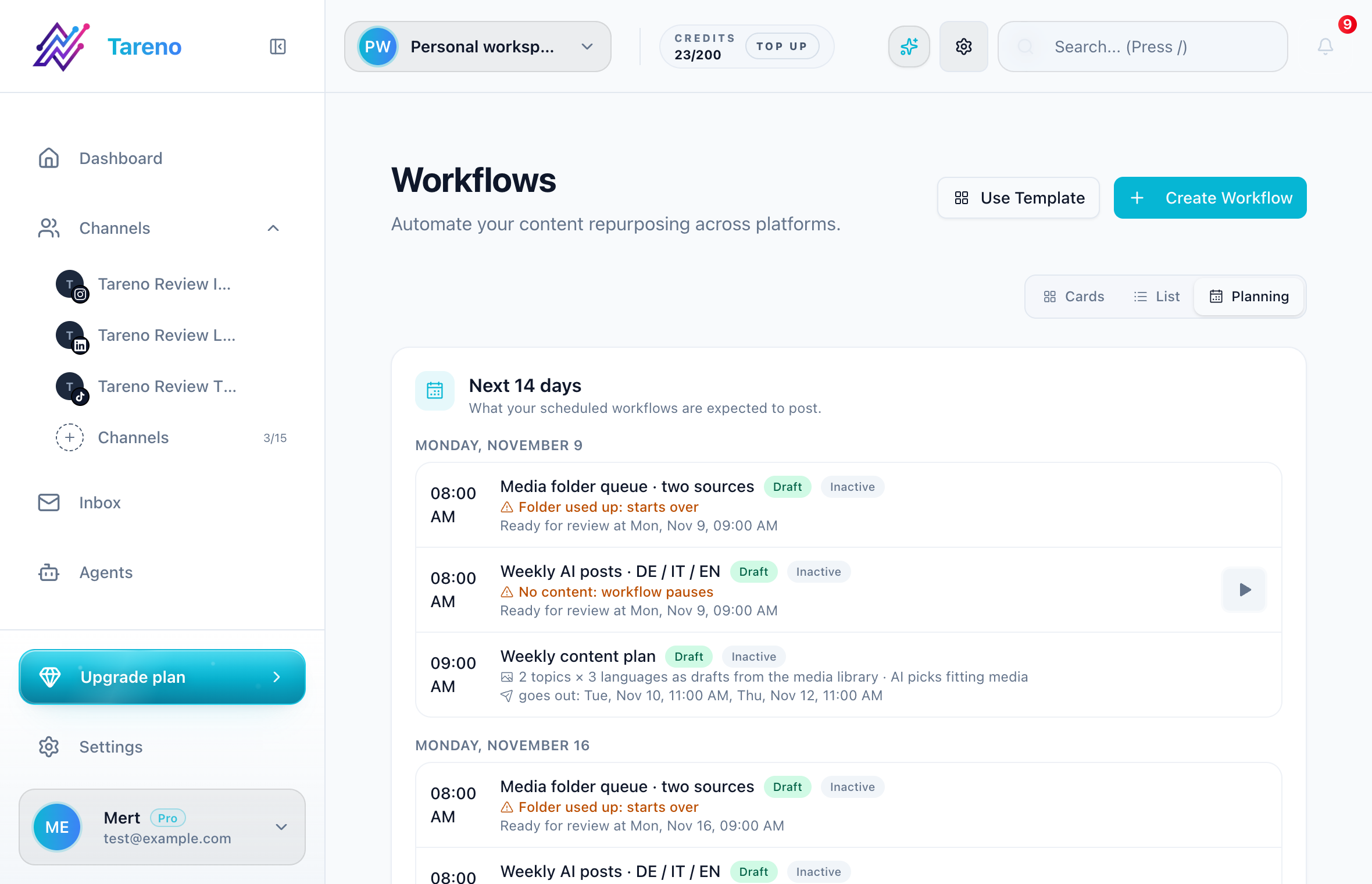
- Планирование: следующие 14 дней для всех запланированных рабочих процессов, день за днем. При каждом запуске отображается рабочий процесс, время, носитель, который он будет использовать, будут ли публикации отображаться как Черновики или Прямые, а также когда они будут опубликованы. Предупреждения, такие как Папка использована, появляются прямо при запуске.
Охват контента
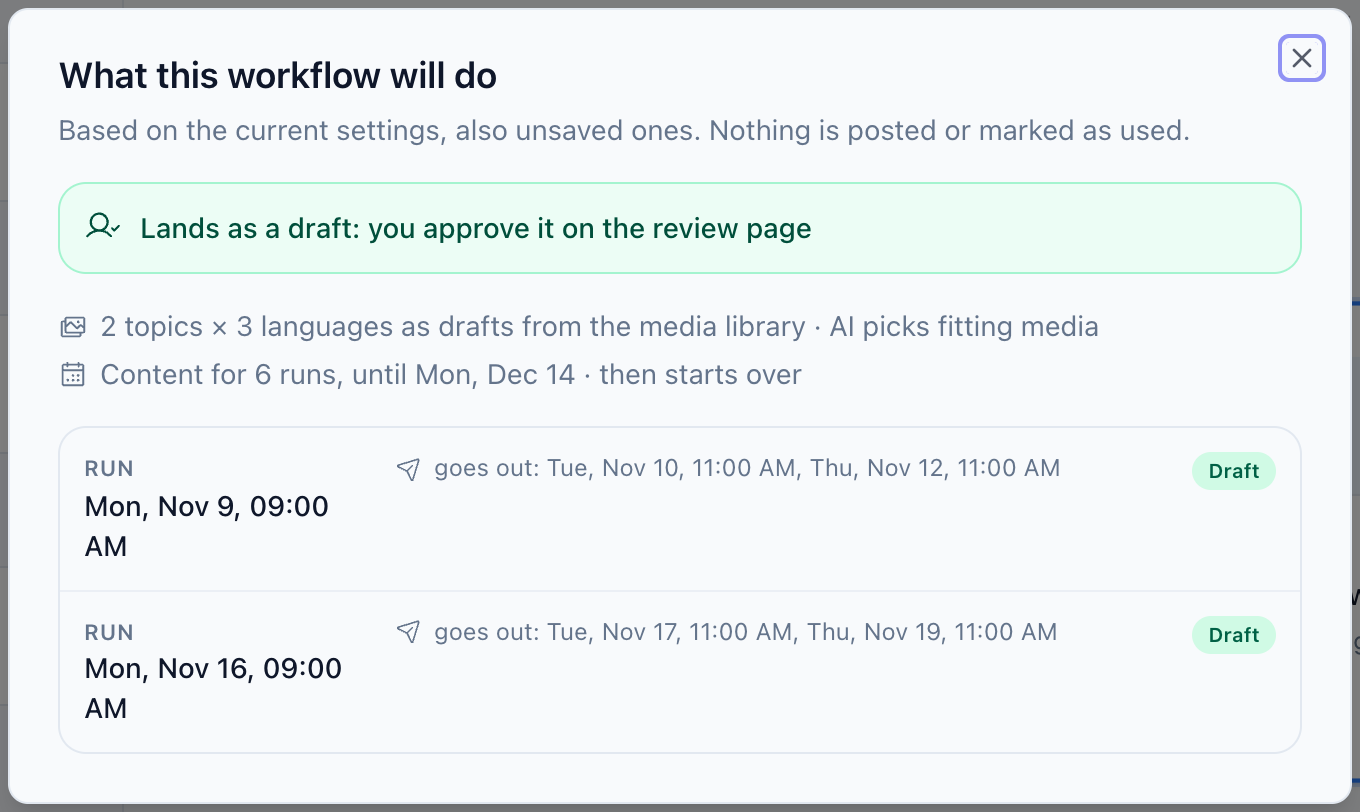
Рабочие процессы, которые извлекают медиафайлы из папки, показывают, как долго просуществует папка, например Содержимое для 6 запусков до понедельника, 14 декабря · затем начинается заново. Когда папка почти пуста, загрузите новые файлы или переместите в нее больше файлов. Что произойдет в конце, зависит от настройки Когда каждый медиа-элемент был использован на этапе содержимого.
Предварительный просмотр в редакторе
Нажмите Предварительный просмотр в верхней части редактора, чтобы проверить текущие, даже несохраненные настройки. В предварительном просмотре перечислены следующие прогоны с:
- дата и время забега,
- медиафайл, который будет использоваться при каждом запуске,
- Черновик или Прямой,
- время, когда сообщения будут опубликованы.
При предварительном просмотре ничего не создается и не сохраняется.
Запустите один раз для проверки
Выполнить один раз в обзоре или Выполнить сейчас в редакторе запускает рабочий процесс один раз, даже если он неактивен. Тарено спрашивает первым, потому что запуск реален: он создает сообщения или черновики, использует медиафайлы из папки и может использовать кредиты ИИ. Для безопасного тестирования добавьте шаг Утверждение, чтобы результат отображался в виде черновиков.
История выполнения
Каждый рабочий процесс сохраняет историю своих запусков с указанием статуса, времени и созданных сообщений. Неудачные запуски показывают причину, например отключенную учетную запись, пустую папку или формат, не соответствующий носителю.
Похожие руководства
- Конструктор рабочих процессов
- [Шаг содержимого и папки мультимедиа] (/resources/help/automation/workflow-content-step)
- Страница одобрения и проверки
Связанные руководства
Была ли эта статья полезной?
Ваш отзыв помогает нам улучшать документацию.
Последнее обновление