Шаг содержимого и папки мультимедиа
Папка в вашей медиатеке может работать как очередь: при каждом запуске рабочего процесса из нее извлекается следующее изображение или видео, которые рабочий процесс еще не использовал. В этом руководстве показано, как настроить папку и шаг Содержимое.
1. Подготовьте папку в медиатеке
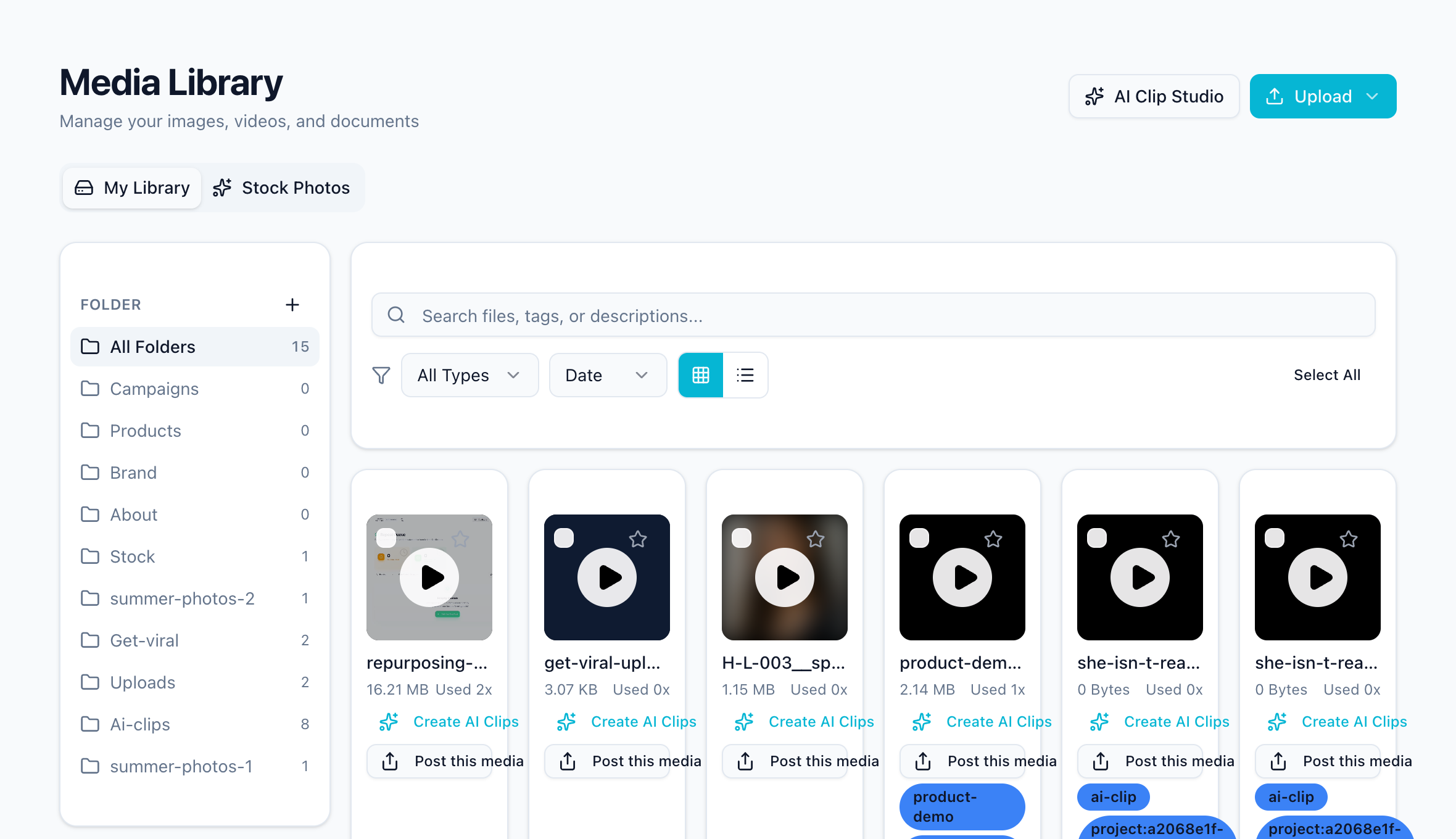
- Откройте Панель управления → Медиатека.
- Слева вы видите все папки с количеством файлов в каждой. Нажмите *+**, чтобы создать новую папку, например own-media или summer-2027. Новая папка откроется сразу.
- Загрузите свои фотографии и видео с помощью Загрузить → Загрузить файлы или перетащив их на страницу. Они попадают в открытую папку.
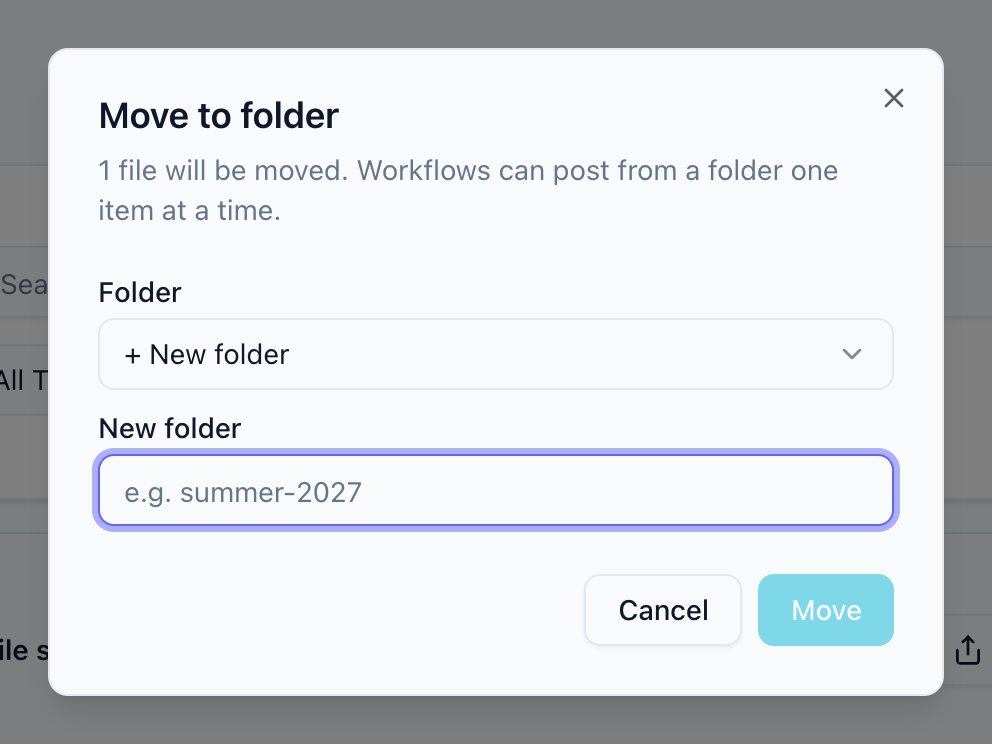
- Чтобы отсортировать существующие файлы, выберите их и выберите Переместить в папку. Выберите существующую папку или + Новая папка.
На телефоне список папок становится раскрывающимся над файлами.
2. Выберите папку на этапе «Содержимое».
Откройте рабочий процесс, выберите шаг Содержимое и выберите Медиабиблиотеку в качестве источника. Затем установите:
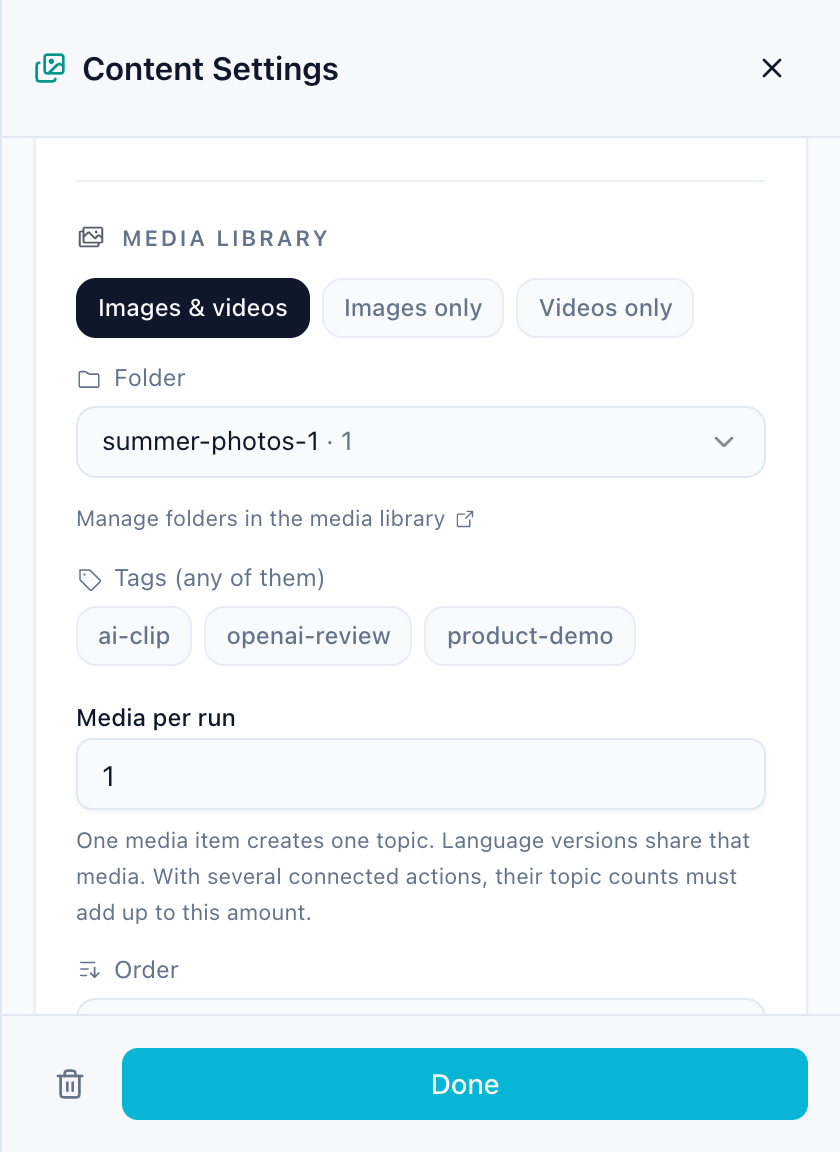
- Тип носителя: изображения и видео, только изображения или только видео.
- Папка и опционально Теги (достаточно любого из них).
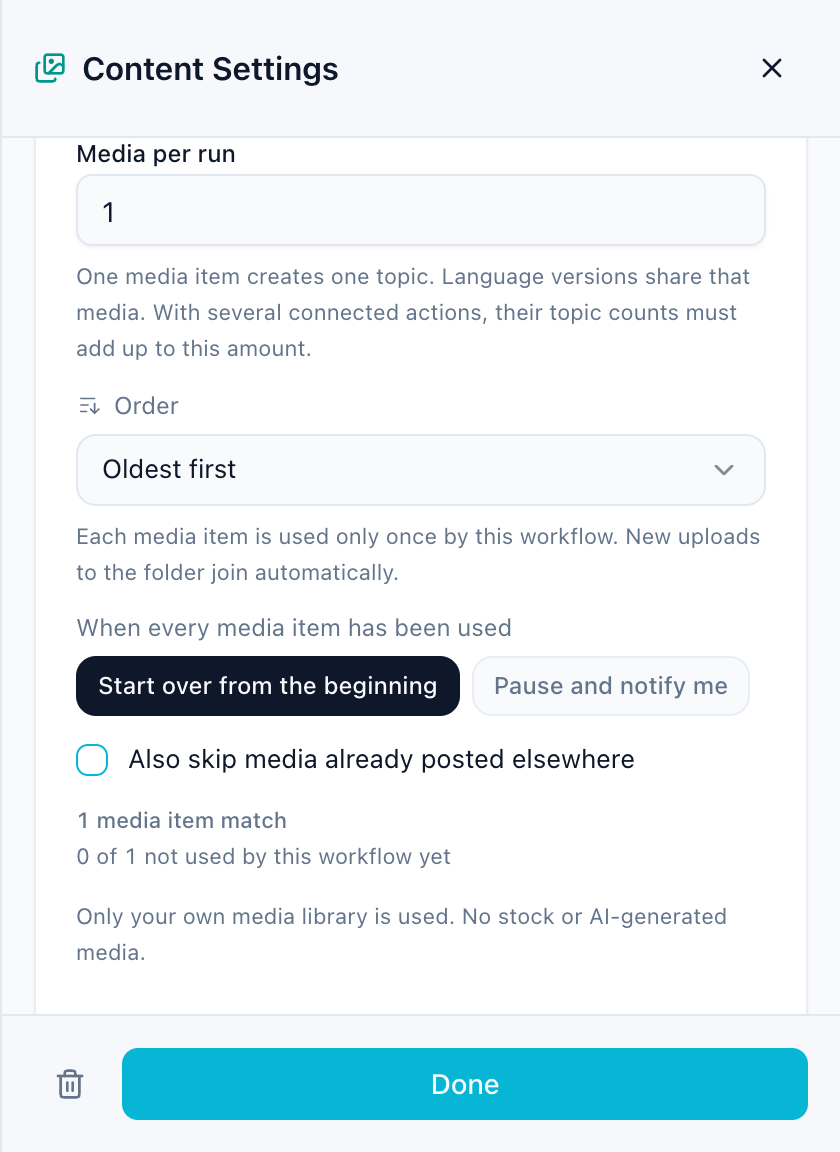
- Заказ:
- Наилучшим образом подходит для темы (выбор ИИ), только в рабочих процессах, в которых создаются публикации с использованием ИИ.
- Сначала самые новые или Сначала самые старые
- Алфавитный (имя файла)
- Случайно
- Когда каждый элемент мультимедиа был использован: Начать заново или Приостановить и уведомить меня.
- Также пропустите медиафайлы, уже опубликованные где-либо, если файл никогда не должен появляться на ваших каналах дважды.
Под настройками этот шаг показывает, сколько файлов соответствует и сколько этот рабочий процесс еще не использовал.
В рабочих процессах, создающих публикации с помощью ИИ, на этом же этапе также сохраняются параметры Брифинг и необязательные Идеи тем, а параметр Медиа на один запуск определяет, сколько файлов и, следовательно, тем будет использоваться в одном запуске.
В процессе публикации вы также пишете Текст публикации. Это заголовок каждого файла; в действии вы можете сохранить его, добавить к нему или позволить ИИ переписывать его для каждого сообщения.
Как работает очередь
- Файл считается использованным, если он находится в черновике или публикации этого рабочего процесса. Каждый рабочий процесс ведет свой собственный счетчик, поэтому два рабочих процесса могут использовать одну папку.
- Если вы отмените черновик, его файл вернется в очередь.
- Новые загрузки в папку автоматически добавляются в очередь.
- Когда папка заканчивается, рабочий процесс начинается заново или приостанавливается и уведомляет вас, в зависимости от ваших настроек.
- Если для каждого действия требуется видео (например, Reels или YouTube Shorts), из папки берутся только видео.
ИИ просматривает ваши изображения и видео
Когда ИИ пишет посты, он сначала просматривает каждое новое изображение и первые секунды каждого нового видео и отмечает, что видно. Затем темы и подписи записываются в соответствии с содержимым, даже для файлов с именем IMG_3092.jpg. Каждый файл анализируется один раз; описание хранится вместе с файлом.
Сохраняйте в папке публикаций только реальный контент. Скриншоты, документы или экраны приложений описываются такими, какие они есть, и пост о них редко бывает тем, что вам нужно.
Советы
- Одна папка на каждую тему или кампанию обеспечивает предсказуемость очереди.
- Описательные имена файлов и теги по-прежнему помогают при выборе между похожими изображениями.
- Проверьте Планирование в обзоре рабочего процесса, чтобы узнать, какие файлы будут использоваться при следующих запусках и как долго будет храниться папка.
Похожие руководства
- Шаги рабочего процесса: настройки для каждого шага
- Планирование, предварительный просмотр и мониторинг
- Медиатека
Была ли эта статья полезной?
Ваш отзыв помогает нам улучшать документацию.
Последнее обновление