Конструктор рабочих процессов
Конструктор рабочих процессов превращает повторяющуюся работу в социальных сетях в автономную систему. Рабочий процесс начинается с триггера, берет материал из источника контента, выполняет что-то в рамках действия и может ждать, запрашивать одобрение или следовать графику публикации в пути.
Что можно автоматизировать
- Пусть каждый понедельник ИИ пишет посты на нескольких языках на основе ваших фотографий и видео, просматривает их и публикует в определенные дни.
- Публикуйте следующее изображение из папки мультимедиа три раза в неделю с фиксированной подписью.
- Когда новый TikTok выйдет в эфир, опубликуйте его в YouTube Shorts через 30 минут.
- Держите вечнозеленые посты из очереди репостов поочередно.
- Если публикация превышает порог лайков или просмотров, поделитесь ею на другом канале.
Обзор рабочего процесса
Откройте Панель управления → Рабочие процессы, чтобы увидеть каждый рабочий процесс. Переключите вид в правом верхнем углу:
- Карточки: одна карточка для каждого рабочего процесса с указанием ее этапов, статуса, следующего запуска и срока действия ее содержимого.
- Список: одна компактная строка для каждого рабочего процесса с указанием расписания, следующего запуска, охвата контента и быстрых действий.
- Планирование: ближайшие 14 дней каждого запланированного рабочего процесса, день за днем, с указанием носителей, которые будут использоваться при каждом запуске, и времени публикации публикаций.
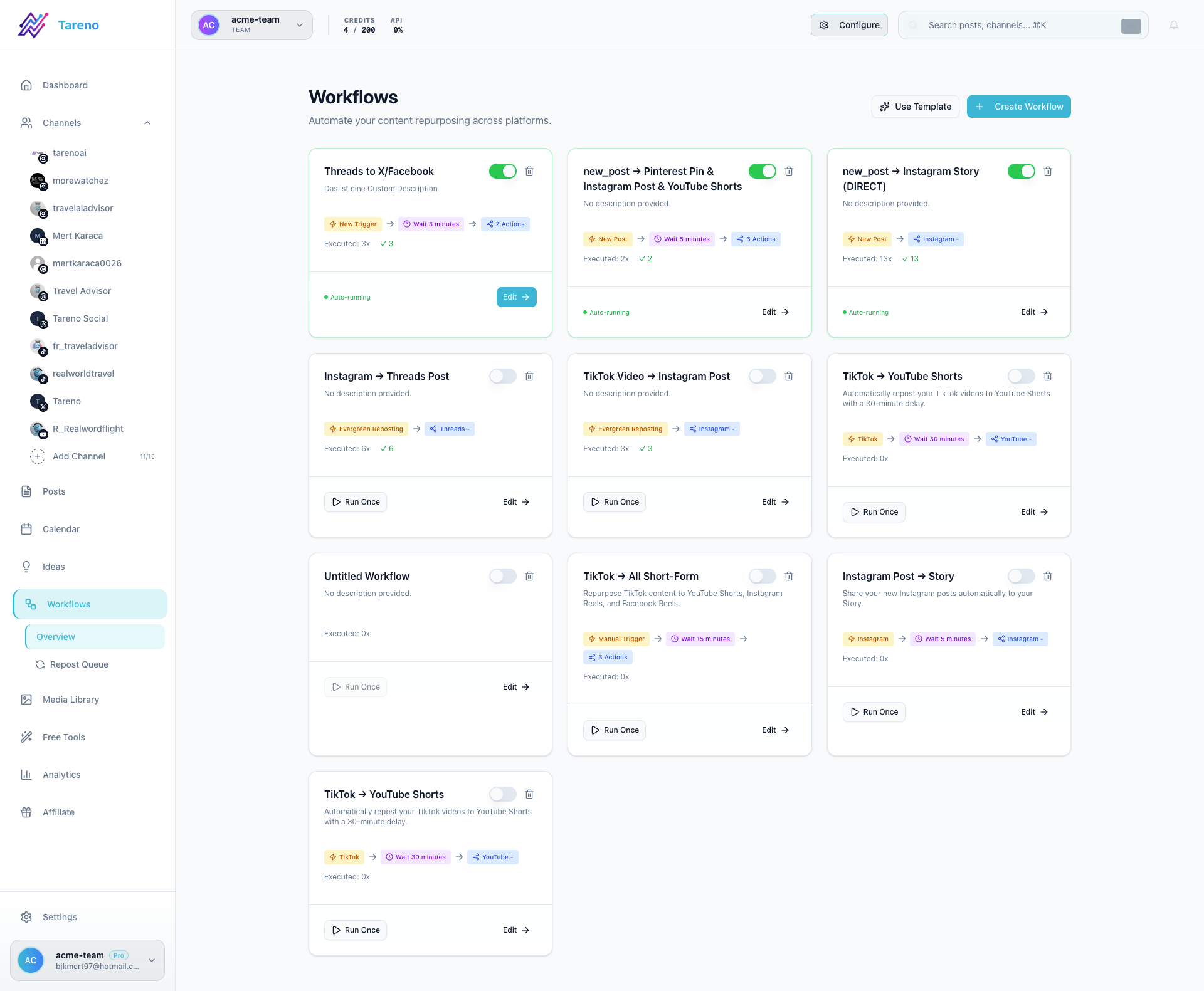
Каждый рабочий процесс можно включать и выключать с помощью его переключателя. Выполнить один раз запускает неактивный рабочий процесс один раз для тестирования. Сначала он спрашивает, потому что создает настоящие публикации или черновики и использует медиафайлы из ваших папок.
Подробности: [Планирование, предварительный просмотр и мониторинг] (/resources/help/automation/workflow-planning-preview).
Редактор
Откройте рабочий процесс, чтобы построить его на холсте:
- Слева: шаги, которые можно перетащить на холст, сгруппированные по триггерам, содержанию, действиям и логике.
- В середине: холст. Соедините шаги, перетащив точку справа от одного шага к точке слева от следующего.
- Справа: настройки выбранного шага.
- Вверху: имя, статус, Предварительный просмотр, Запустить, Сохранить и Активировать.
- Слева внизу: увеличение и уменьшение масштаба, блокировка холста, отображение всех шагов в поле зрения и полноэкранный режим.
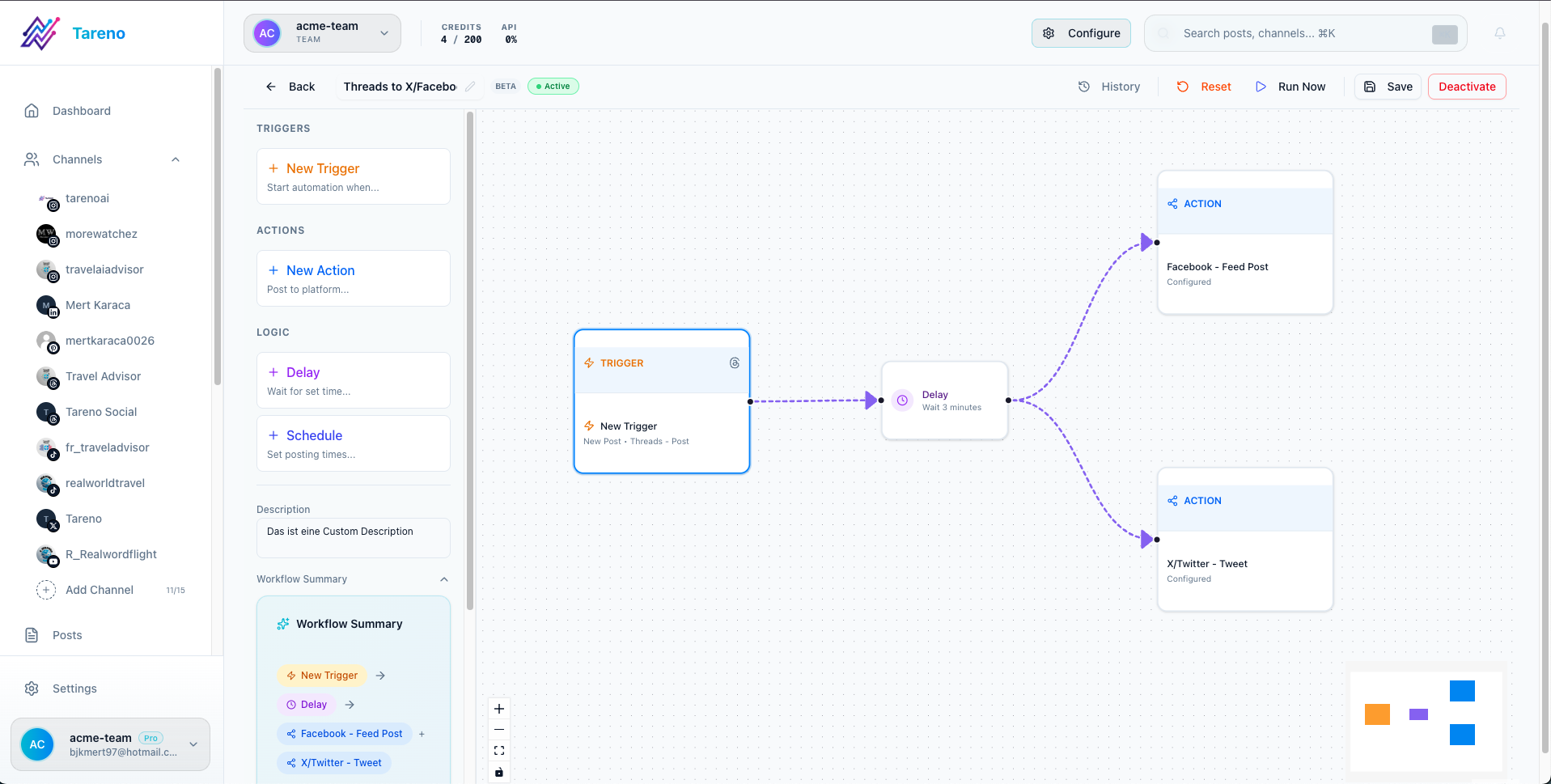
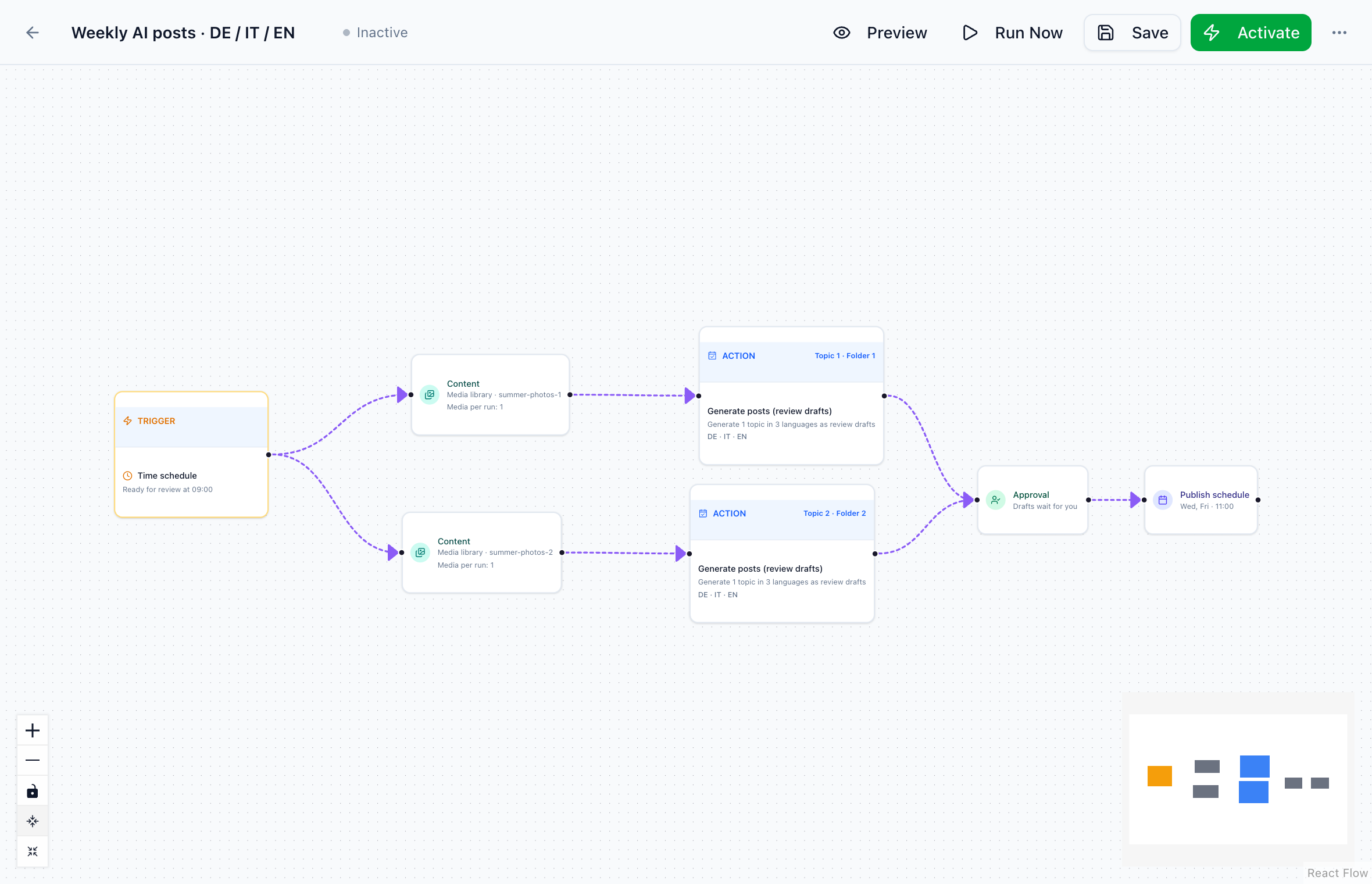
В полноэкранном режиме холст заполняет весь экран, что облегчает работу с большими рабочими процессами. Нажмите Esc или ту же кнопку, чтобы выйти из него.
Под списком шагов сводка рабочего процесса описывает весь рабочий процесс в одном предложении, например Каждый понедельник в 09:00, 2 темы на 3 языках в виде рецензируемых черновиков (из «собственных СМИ»), публикуемых после утверждения: вторник, четверг · 11:00. Прочтите его перед активацией рабочего процесса.
Шаги
| Шаг | Вопрос, на который он отвечает | Типичные настройки |
|---|---|---|
| Триггер | Когда запускается рабочий процесс? | Расписание (дни, время, часовой пояс), новое сообщение, отслеживаемая метрика, вечнозеленое или ручное управление |
| Содержание | Откуда берется материал? | Медиа-папка, очередь репостов или одна опубликованная запись; для постов ИИ также брифинг и идеи тем |
| Действие | Что происходит? | Публикуйте, создавайте посты с помощью ИИ или создавайте видео |
| Задержка | Стоит ли сначала подождать? | Минуты, часы или дни |
| Расписание публикации | Когда публикации выйдут в эфир? | Публикация дней, времени, часового пояса |
| Одобрение | Кто проверяет это первым? | Нечего устанавливать; посты ждут как черновики |
| Если условие | Продолжать только тогда, когда…? | Показатель публикации, например, лайков более 100 |
Рабочий процесс имеет ровно один триггер, один шаг контента, один график публикации и один шаг утверждения. Соединения, которые могут образовывать цикл, отклоняются, поскольку рабочий процесс выполняется один раз от триггера до последнего шага.
Каждый шаг описан в разделе [Шаги рабочего процесса: настройки для каждого шага] (/resources/help/automation/workflow-actions-delays).
Триггеры
- Расписание: работает в выбранные вами дни недели, например понедельник, четверг и пятницу, в установленное время в вашем часовом поясе. Используйте Каждый день или Пн–Пт в качестве ярлыков. Летнее время обрабатывается для вас. Рабочие процессы, создающие публикации с помощью ИИ, могут подготавливать черновики перед отправкой: вы указываете, когда черновики должны быть готовы к рассмотрению, и создание начинается на час раньше.
- Новое сообщение: запускается, когда новое сообщение публикуется в подключенной учетной записи. Сам пост является материалом, поэтому этап содержания не используется.
- Показатель отслеживаемых сообщений: запускается, когда последнее отслеживаемое сообщение превышает пороговое значение, например 1000 просмотров.
- Вечнозеленое репостирование: поддерживает ротацию существующего контента с собственной периодичностью публикаций.
- Вручную: запускается только при нажатии кнопки Выполнить сейчас.
То, что публикуется, никогда не устанавливается в триггере. Это задача шага Содержание.
Постройте рабочий процесс шаг за шагом
- Откройте Панель управления → Рабочие процессы, затем Использовать шаблон или Создать рабочий процесс.
- Добавьте и настройте Триггер.
- Добавьте шаг Содержание, если триггер не создает собственную публикацию. Вы также можете добавить его в настройках триггера, выбрав Шаг добавления контента.
- Добавьте Действие и выберите, что должно произойти.
- Необязательно: добавьте Задержка, Утверждение и Расписание публикации.
- Откройте Предварительный просмотр, чтобы узнать, что будет происходить при следующих запусках, с указанием дат, средств массовой информации и того, будут ли сообщения публиковаться в виде черновиков или публиковаться напрямую.
- Сохранить, затем Активировать.
Примеры
Еженедельные публикации ИИ с одобрением
Триггер Понедельник, готов к просмотру в 09:00 → Контент папка «own-media» → Действие Создать посты → Одобрение → Расписание публикаций Вт, Чт 11:00. Благодаря двум шагам содержимого и двум действиям каждая папка получает свою собственную тему при каждом запуске, как в полноэкранном примере выше. См. [Еженедельный контент-план с черновиками проверки ИИ] (/resources/help/automation/weekly-content-plan).
Медиа-папка как очередь публикации
Триггер Пн, Ср, Пт 10:00 → Содержимое папка «лето-2027», сначала самые старые, текст сообщения → Действие Instagram · Лента постов. При каждом запуске публикуется следующее изображение, которое рабочий процесс еще не использовал. См. Шаг содержимого и папки мультимедиа.
Сделайте репост нового TikTok в YouTube Shorts
Триггер Новый пост, видео в TikTok → Задержка 30 минут → Действие YouTube · Шорты.
Поделитесь победителями
Триггер Отслеживаемый показатель публикаций, просмотры более 1000 → Действие Instagram · История.
Проверки перед активацией
- Каждое действие имеет подключенную целевую учетную запись.
- Формат действия соответствует медиа, например для роликов и YouTube Shorts требуется видео.
- В расписании публикаций должно быть как минимум столько слотов в неделю, сколько триггер создает постов; шаг предупреждает вас об обратном.
- Подписи ИИ, посты ИИ и анализ изображений используют кредиты ИИ.
- Создание видео требует наличия собственного ключа API для такого поставщика видео, как Higgsfield, Runway или OpenAI. Сначала подключите его в Настройки → Интеграции.
Похожие руководства
- Шаги рабочего процесса: настройки для каждого шага
- [Шаг содержимого и папки мультимедиа] (/resources/help/automation/workflow-content-step)
- Страница одобрения и проверки
- Планирование, предварительный просмотр и мониторинг
- [Еженедельный контент-план с черновиками обзора ИИ] (/resources/help/automation/weekly-content-plan)
- Автоматическая очередь репостов
Связанные руководства
- Планирование, предварительный просмотр и мониторинг
- Шаги рабочего процесса: настройки для каждого шага
- Еженедельный контент-план с черновиками обзора ИИ
- Еженедельный контент-план с черновиками обзора ИИ
- Шаг содержимого и папки мультимедиа
Была ли эта статья полезной?
Ваш отзыв помогает нам улучшать документацию.
Последнее обновление