ワークフロービルダー
ワークフロー ビルダーは、ソーシャル メディアで繰り返される作業を、それ自体で実行されるシステムに変換します。ワークフローは トリガーで開始され、コンテンツ ソースから素材を取得し、アクションで何かを実行し、途中で待機したり、承認を求めたり、公開スケジュールに従うことができます。
自動化できるもの
- 毎週月曜日、AI が自分の写真やビデオから複数の言語で投稿を作成し、レビューして、固定日に公開します。
- 週に 3 回、メディア フォルダーから次の画像を固定キャプション付きで投稿します。
- 新しい TikTok が公開されたら、30 分後に YouTube ショートに再投稿します。
- 再投稿キューからの常緑投稿をローテーションで保持します。
- 投稿が「いいね!」または「表示」のしきい値を超えると、その投稿を別のチャンネルに共有します。
ワークフローの概要
[ダッシュボード] → [ワークフロー] を開いて、すべてのワークフローを表示します。右上でビューを切り替えます。
- カード: ワークフローごとに 1 枚のカードに、そのステップ、ステータス、次回の実行、コンテンツの存続期間が記載されます。
- リスト: スケジュール、次回の実行、コンテンツへの到達、クイック アクションを含むワークフローごとに 1 つのコンパクトな行。
- 計画: 今後 14 日間のスケジュールされたすべてのワークフローを毎日、各実行で使用するメディアと投稿がいつ公開されるかを計画します。
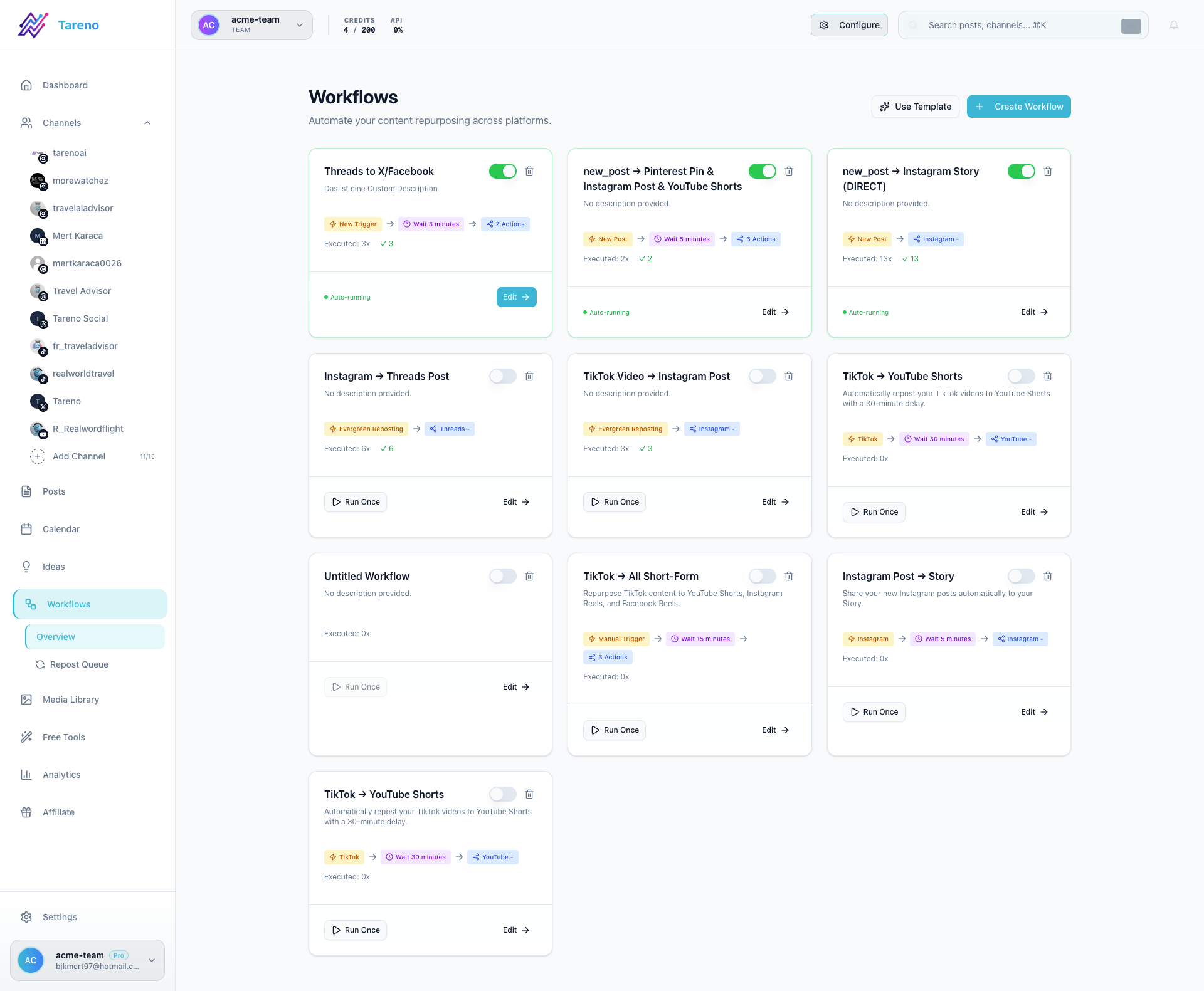
各ワークフローは、トグルでオンとオフを切り替えることができます。 一度実行 は、テストのために非アクティブなワークフローを 1 回開始します。実際の投稿または下書きを作成し、フォルダーのメディアを使用するため、最初に質問されます。
詳細: 計画、プレビュー、モニタリング。
編集者
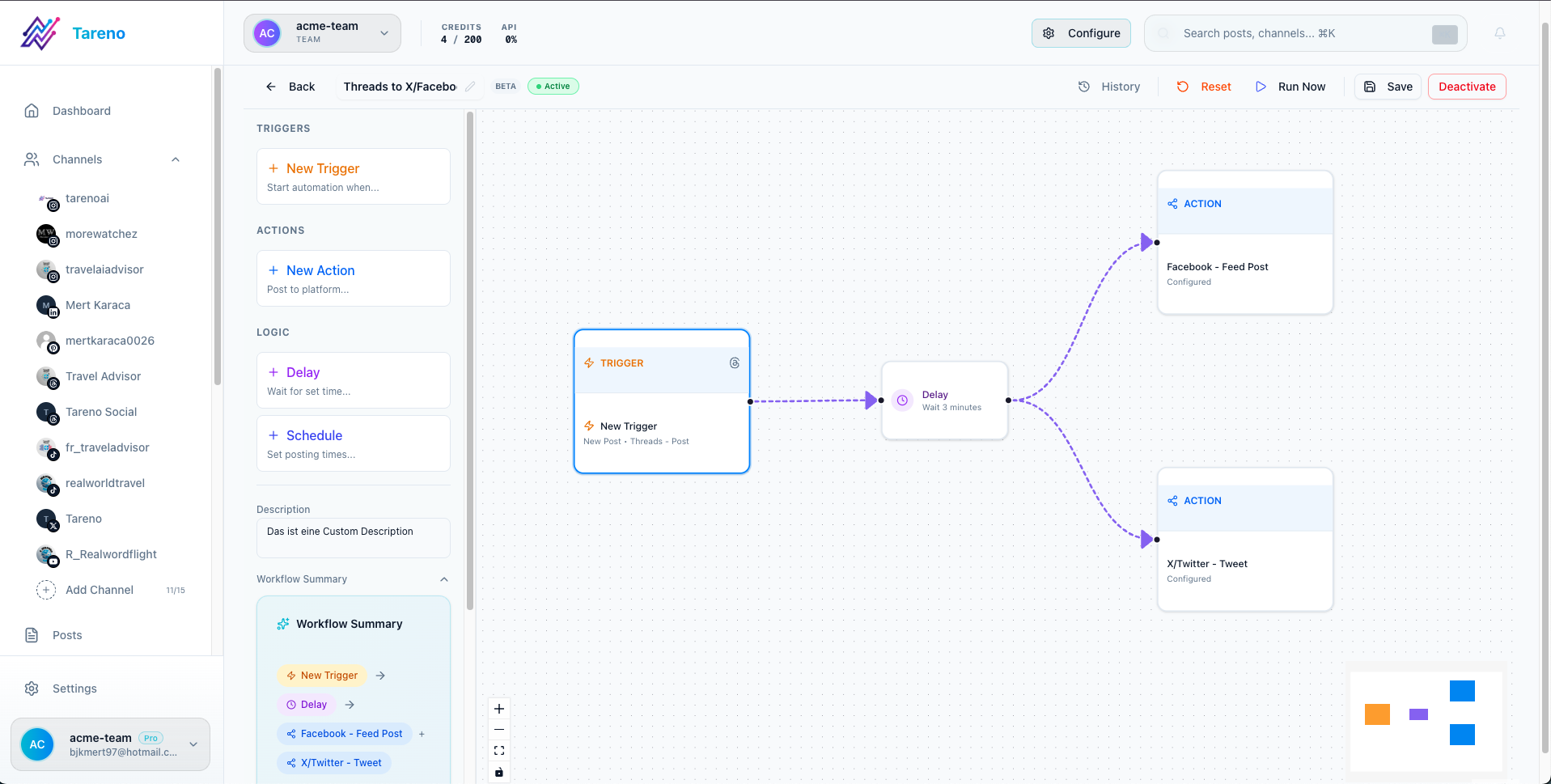
ワークフローを開いてキャンバス上に構築します。
- 左: キャンバスにドラッグできるステップ。トリガー、コンテンツ、アクション、ロジックにグループ化されています。
- 中央: キャンバス。あるステップの右側の点から次のステップの左側の点までドラッグして、ステップを接続します。
- 右: 選択したステップの設定。
- 上部: 名前、ステータス、プレビュー、今すぐ実行、保存、アクティブ化。
- 左下: ズームイン、ズームアウト、キャンバスのロック、すべてのステップを表示に合わせる、全画面表示。
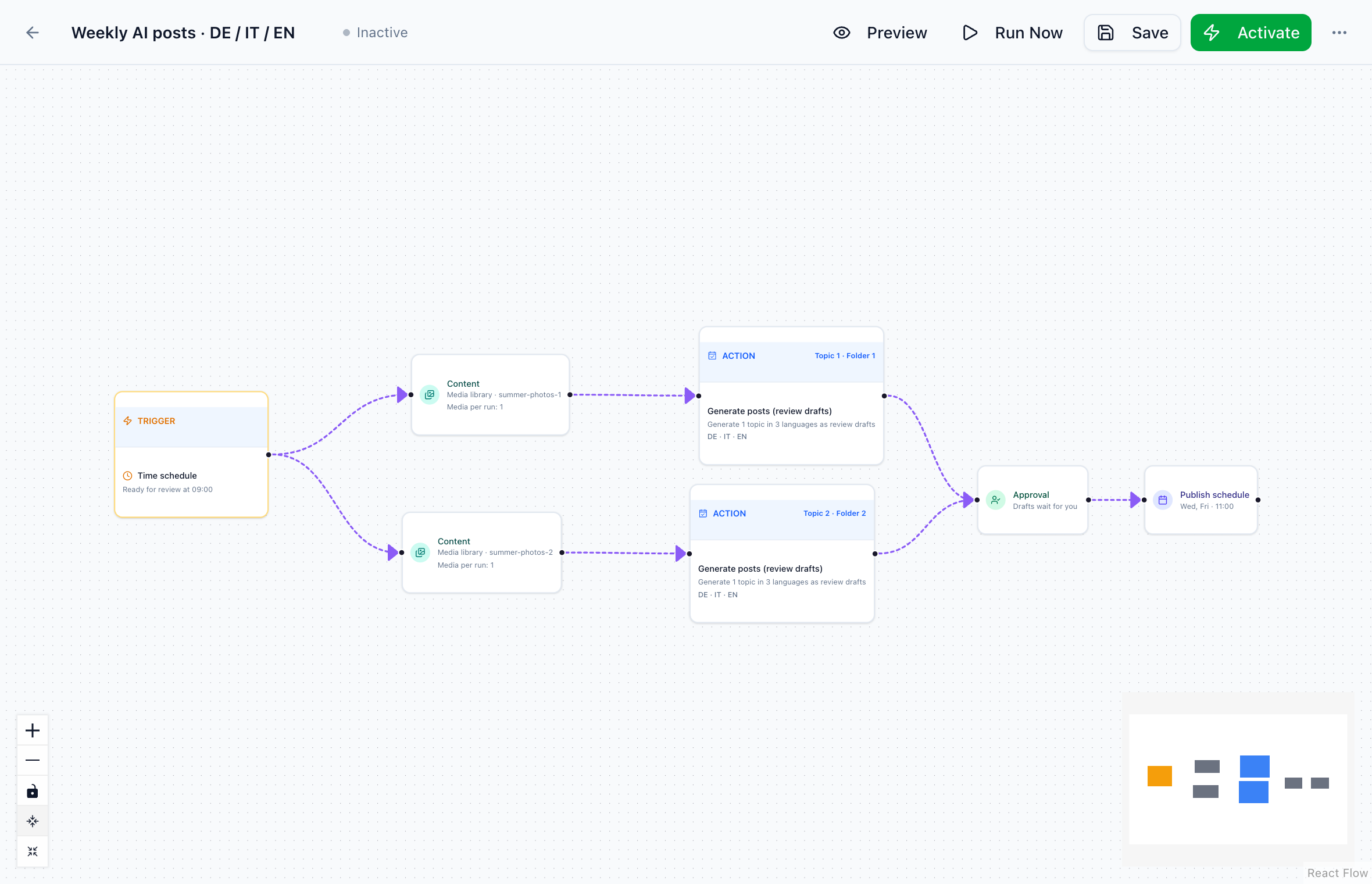
全画面 では、キャンバスが画面全体に表示されるため、大規模なワークフローに役立ちます。 Esc キーまたは同じボタンを押して終了します。
ステップ リストの下にある ワークフロー サマリーでは、ワークフロー全体が 1 文で説明されています。たとえば、毎週月曜日 09:00、レビュー ドラフトとして 3 言語の 2 つのトピック (「独自メディア」から)、承認後に公開: 火、木 · 11:00。 ワークフローをアクティブ化する前にお読みください。
手順
| ステップ | 質問に答える | 一般的な設定 |
|---|---|---|
| トリガー | ワークフローはいつ実行されますか? | タイム スケジュール (日、時間、タイムゾーン)、新しい投稿、追跡されたメトリクス、エバーグリーンまたは手動 |
| 内容 | 材料はどこから来たのですか? | メディア フォルダー、再投稿キュー、または 1 つの公開された投稿。 AI については、概要やトピックのアイデアも投稿します。 |
| アクション | 何が起こるのですか? | AI を使用した公開、投稿の作成、またはビデオの作成 |
| 遅延 | まずは待つべきでしょうか? | 分、時間、または日 |
| 公開スケジュール | 投稿はいつ公開されますか? | 曜日、時間、タイムゾーンを公開 |
| 承認 | 誰が最初にチェックしますか? | 設定するものは何もありません。投稿は下書きとして待機します |
| 条件の場合 | …の場合のみ続行しますか? | 投稿の指標。たとえば、「いいね!」が 100 を超えています。 |
ワークフローには、トリガーが 1 つ、コンテンツ ステップが 1 つ、公開スケジュールが 1 つ、承認ステップが 1 つだけあります。ワークフローはトリガーから最後のステップまで 1 回実行されるため、ループを形成する接続は拒否されます。
各ステップについては、「ワークフローステップ: 各ステップの設定」(/resources/help/automation/workflow-actions-delays) で説明します。
トリガー
- タイムスケジュール: 月曜日、木曜日、金曜日など、選択した平日のタイムゾーンの設定時刻に実行されます。 毎日 または 月曜~金曜 をショートカットとして使用します。夏時間は自動的に処理されます。 AI を使用して投稿を作成するワークフローでは、配信前に下書きを準備できます。下書きをレビューの準備ができる時期を設定すると、作成が 1 時間早く開始されます。
- 新しい投稿: 接続されているアカウントで新しい投稿が公開されると実行されます。投稿自体が素材であるため、コンテンツステップは使用されません。
- 追跡された投稿メトリック: 最新の追跡された投稿がしきい値 (たとえば、1,000 ビュー) を超えたときに実行されます。
- エバーグリーン再投稿: 既存のコンテンツを独自の投稿ペースでローテーションし続けます。
- 手動: 今すぐ実行をクリックした場合にのみ実行されます。
投稿される内容がトリガーに設定されることはありません。それが コンテンツ ステップの仕事です。
ワークフローを段階的に構築する
- [ダッシュボード] → [ワークフロー] を開き、テンプレートを使用 または ワークフローを作成します。
- トリガーを追加して構成します。
- トリガーが独自の投稿をもたらす場合を除き、コンテンツ ステップを追加します。 コンテンツ ステップの追加を使用して、トリガーの設定から追加することもできます。
- アクションを追加し、何が起こるかを選択します。
- オプション: 遅延、承認、公開スケジュールを追加します。
- プレビュー を開いて、日付、メディア、投稿が下書きとして表示されるか直接送信されるかなど、次回の実行で何が行われるかを確認します。
- 保存し、アクティブ化します。
例
AI が承認を得て毎週投稿する
トリガー 月曜日、09:00 にレビューの準備完了 → コンテンツ フォルダー「own-media」 → アクション 投稿の作成 → 承認 → 公開スケジュール 火曜日、木曜日 11:00。上記の全画面例のように、2 つのコンテンツ ステップと 2 つのアクションにより、各フォルダーは実行ごとに独自のトピックを取得します。 AI レビュー草案による週次コンテンツ計画 を参照してください。
投稿キューとしてのメディア フォルダー
トリガー 月、水、金 10:00 → コンテンツ フォルダー「Summer-2027」、古い順、テキスト投稿 → アクション Instagram ・フィード投稿。実行ごとに、ワークフローがまだ使用していない次の画像がポストされます。 コンテンツ ステップとメディア フォルダー を参照してください。
新しい TikTok を YouTube ショートに再投稿します
トリガー 新規投稿、TikTokビデオ → 遅延 30分 → アクション YouTube · ショート。
勝者を共有する
トリガー 追跡された投稿指標、1,000 回を超えるビュー → アクション Instagram · ストーリー。
アクティブ化する前に確認してください
- すべてのアクションにはターゲット アカウントが接続されています。
- アクションの形式はメディアと一致します。たとえば、リールや YouTube ショートにはビデオが必要です。
- 公開スケジュールには、少なくともトリガーが投稿を作成するのと同じ数のスロットが週にあります。それ以外の場合はステップで警告されます。
- AI キャプション、AI 投稿、画像分析には AI クレジットが使用されます。
- ビデオの作成には、Higgsfield、Runway、OpenAI などのビデオ プロバイダー用の独自の API キーが必要です。まず、設定 → 統合 で接続します。
関連ガイド
関連ガイド
この記事は役に立ちましたか?
フィードバックはドキュメント改善に役立ちます。
最終更新