Créateur de workflows
Le créateur de workflows transforme le travail répété sur les réseaux sociaux en un système qui fonctionne de manière autonome. Un flux de travail commence par un déclencheur, extrait son contenu d'une source de contenu, effectue quelque chose dans une action et peut attendre, demander une approbation ou suivre un programme de publication en cours de route.
Ce que vous pouvez automatiser
- Chaque lundi, laissez l'IA rédiger des articles en plusieurs langues à partir de vos propres photos et vidéos, les réviser et les publier à jours fixes.
- Publiez l'image suivante d'un dossier multimédia trois fois par semaine avec une légende fixe.
- Lorsqu'un nouveau TikTok est mis en ligne, republiez-le sur YouTube Shorts 30 minutes plus tard.
- Conservez en rotation les publications persistantes de votre file d'attente de republication.
- Lorsqu'une publication dépasse un seuil de like ou de vue, partagez-la sur une autre chaîne.
L'aperçu du workflow
Ouvrez Tableau de bord → Workflows pour voir chaque workflow. Changez la vue en haut à droite :
- Cartes : une carte par workflow avec ses étapes, son statut, la prochaine exécution et la durée de son contenu.
- Liste : une ligne compacte par workflow avec planification, prochaine exécution, portée du contenu et actions rapides.
- Planification : les 14 prochains jours de chaque flux de travail planifié, jour par jour, avec les médias que chaque exécution utilisera et quand les publications seront mises en ligne.
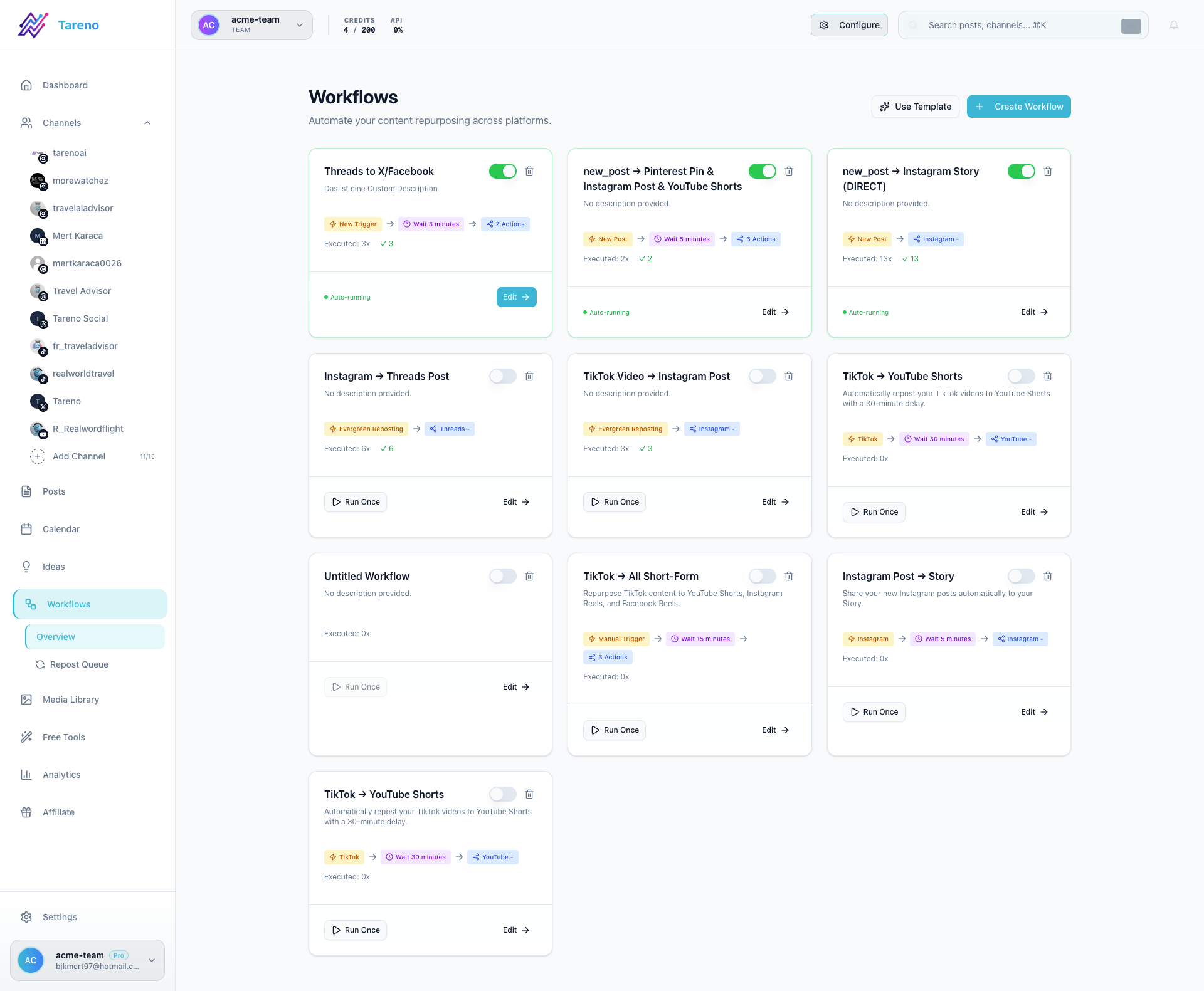
Chaque flux de travail peut être activé et désactivé avec sa bascule. Exécuter une fois démarre un flux de travail inactif une seule fois à des fins de test. Il demande d'abord, car il crée de véritables publications ou brouillons et utilise les médias de vos dossiers.
Détails : Planification, aperçu et suivi.
L'éditeur
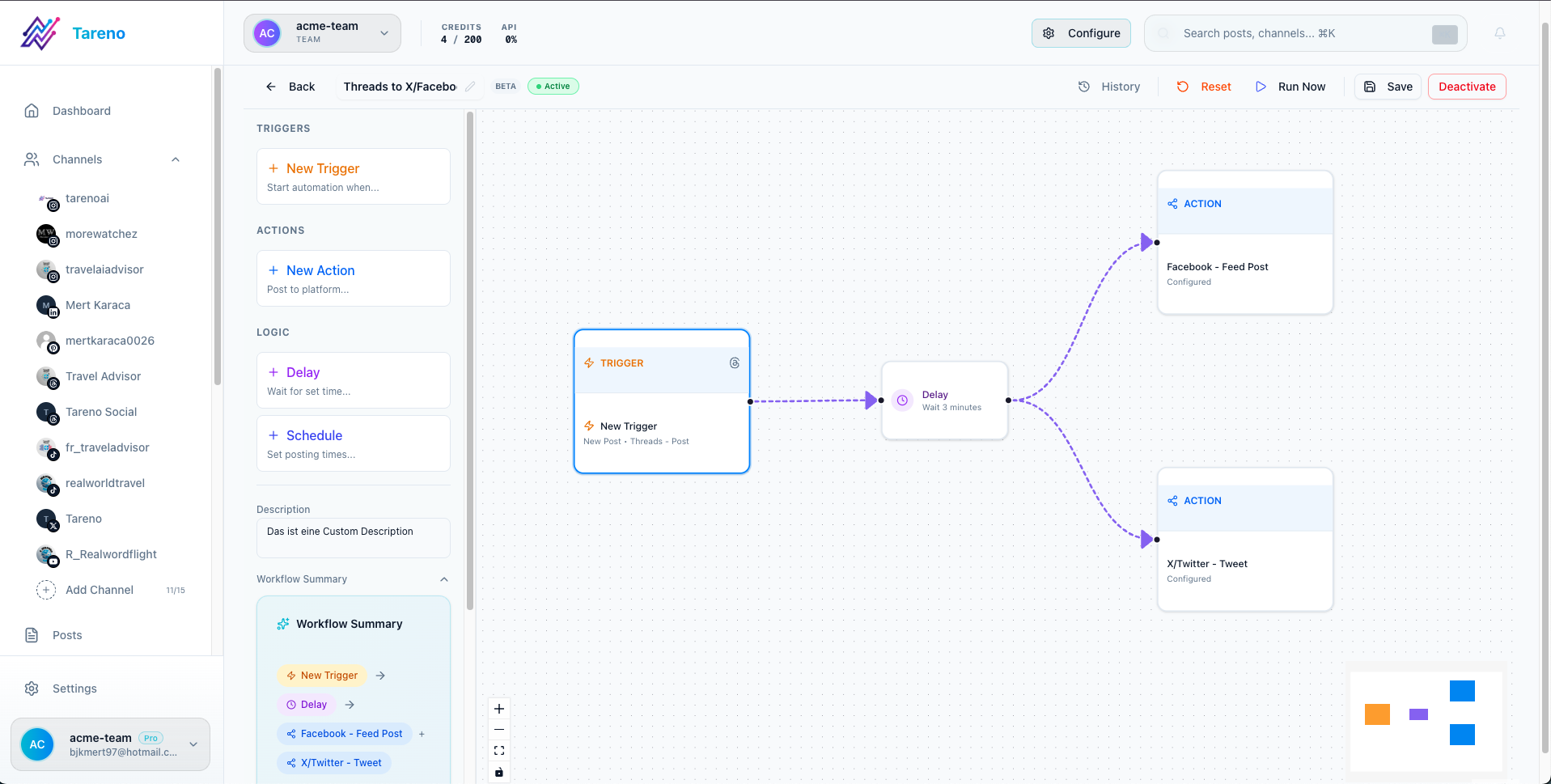
Ouvrez un workflow pour le créer sur le canevas :
- Gauche : les étapes que vous pouvez faire glisser sur le canevas, regroupées en Déclencheur, Contenu, Actions et Logique.
- Milieu : la toile. Connectez les étapes en faisant glisser le point à droite d’une étape vers le point à gauche de la suivante.
- Droite : les paramètres de l'étape sélectionnée.
- Haut : nom, statut, Aperçu, Exécuter maintenant, Enregistrer et Activer.
- En bas à gauche : zoomez, dézoomez, verrouillez le canevas, affichez toutes les étapes et plein écran.
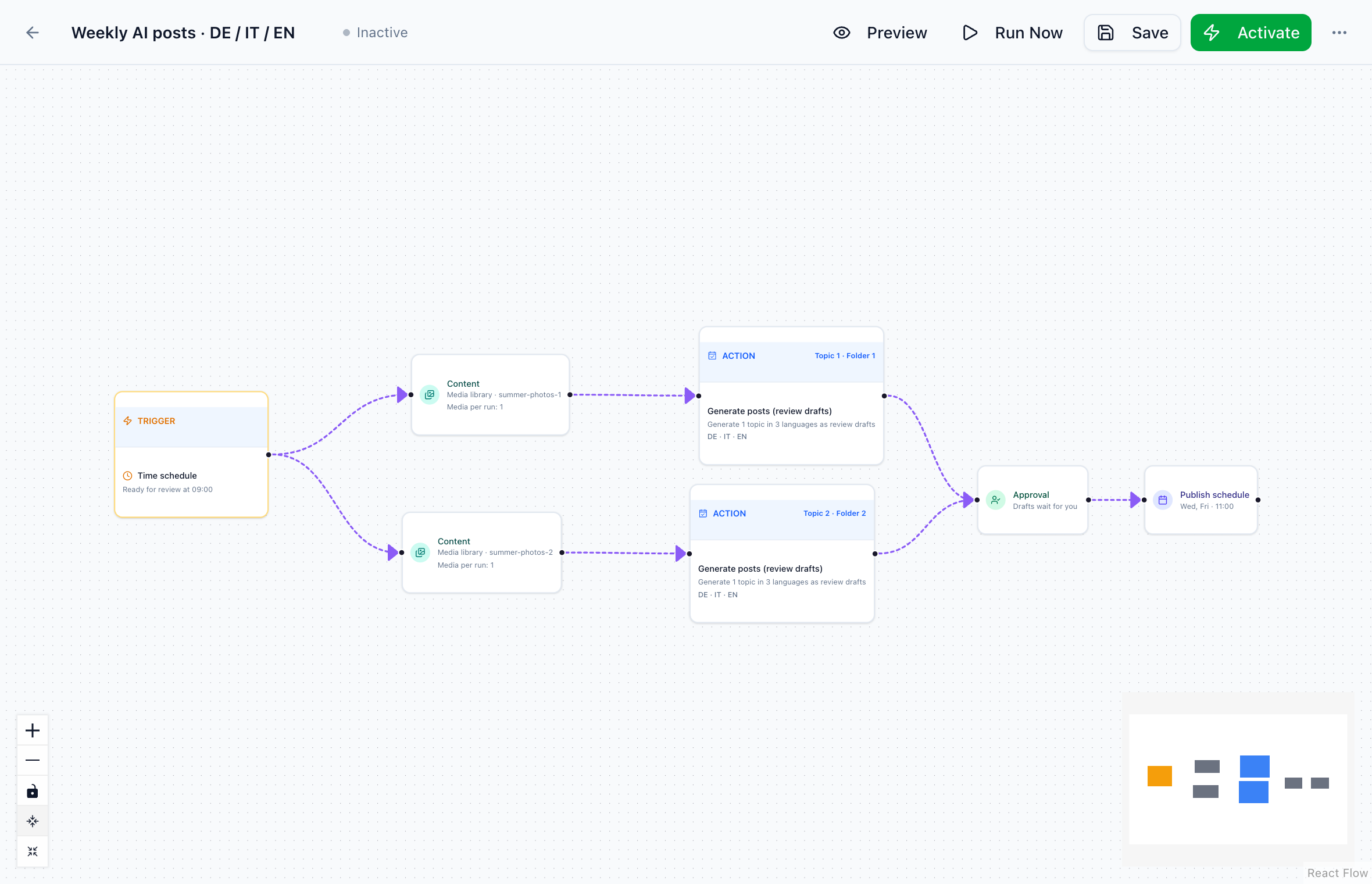
En plein écran, le canevas remplit tout l'écran, ce qui facilite les flux de travail plus importants. Appuyez sur Echap ou sur le même bouton pour le quitter.
Sous la liste des étapes, le résumé du workflow décrit l'ensemble du workflow en une phrase, par exemple Tous les lundis à 09h00, 2 sujets en 3 langues sous forme de brouillons de révision (à partir de « propres médias »), publiés après approbation : mar, jeu · 11h00. Lisez-le avant d'activer un workflow.
Les étapes
| Étape | Question à laquelle il répond | Paramètres typiques |
|---|---|---|
| Déclencheur | Quand le workflow s'exécute-t-il ? | Calendrier (jours, heure, fuseau horaire), nouvelle publication, métrique suivie, persistante ou manuelle |
| Contenu | D'où vient le matériel ? | Dossier multimédia, file d'attente de republication ou une publication publiée ; pour l'IA publie également un briefing et des idées de sujets |
| Action | Ce qui se produit? | Publiez, créez des publications avec l'IA ou créez une vidéo |
| Retard | Faut-il attendre d'abord ? | Minutes, heures ou jours |
| Calendrier de publication | Quand les publications sont-elles mises en ligne ? | Jours de publication, heures, fuseau horaire |
| Approbation | Qui le vérifie en premier ? | Rien à régler ; les messages attendent en tant que brouillons |
| Si condition | Continuer seulement quand… ? | Une métrique de la publication, par exemple plus de 100 |
Un workflow comporte exactement un déclencheur, une étape de contenu, une planification de publication et une étape d'approbation. Les connexions qui formeraient une boucle sont refusées, car un workflow s'exécute une seule fois depuis le déclencheur jusqu'à la dernière étape.
Chaque étape est expliquée dans [Étapes du workflow : paramètres pour chaque étape] (/resources/help/automation/workflow-actions-delays).
Déclencheurs
- Horaire : s'exécute les jours de la semaine que vous choisissez, par exemple le lundi, le jeudi et le vendredi, à une heure définie dans votre fuseau horaire. Utilisez Tous les jours ou Lun-Ven comme raccourcis. L’heure d’été est gérée pour vous. Les workflows qui créent des publications avec l'IA peuvent préparer des brouillons avant leur livraison : vous définissez le moment où les brouillons doivent être prêts pour la révision et la création commence une heure plus tôt.
- Nouvelle publication : s'exécute lorsqu'une nouvelle publication est mise en ligne sur un compte connecté. La publication elle-même est le matériel, donc aucune étape de contenu n’est utilisée.
- Metrique de publication suivie : s'exécute lorsque la dernière publication suivie dépasse un seuil, par exemple 1 000 vues.
- Repostage Evergreen : maintient le contenu existant en rotation avec sa propre cadence de publication.
- Manuel : s'exécute uniquement lorsque vous cliquez sur Exécuter maintenant.
Ce qui est publié n'est jamais défini dans le déclencheur. C'est le travail de l'étape Contenu.
Créez un workflow étape par étape
- Ouvrez Tableau de bord → Workflows, puis Utiliser un modèle ou Créer un workflow.
- Ajoutez et configurez le Trigger.
- Ajoutez une étape Contenu, à moins que le déclencheur n'apporte sa propre publication. Vous pouvez également l'ajouter à partir des paramètres du déclencheur avec Étape Ajouter du contenu.
- Ajoutez l'Action et choisissez ce qui doit se passer.
- Facultatif : ajoutez un Délai, une Approbation et un Planification de publication.
- Ouvrez Aperçu pour voir ce que feraient les prochaines diffusions, avec les dates, les médias et si les publications sont publiées sous forme de brouillons ou directement.
- Enregistrez, puis Activez.
Exemples
Publications hebdomadaires sur l'IA avec approbation
Déclencheur Lundi, prêt pour examen à 09h00 → Contenu dossier « propre média » → Action Créer des publications → Approbation → Calendrier de publication Mar, jeu 11h00. Avec deux étapes de contenu et deux actions, chaque dossier obtient son propre sujet par exécution, comme dans l'exemple plein écran ci-dessus. Consultez le Plan de contenu hebdomadaire avec les brouillons de révision de l'IA.
Un dossier multimédia comme file d'attente de publication
Déclencheur Lun, mercredi, vendredi 10h00 → Contenu dossier « été-2027 », le plus ancien en premier, publier le texte → Action Instagram · Publication de fil. Chaque exécution publie l'image suivante que le flux de travail n'a pas encore utilisée. Voir [Étape de contenu et dossiers multimédias] (/resources/help/automation/workflow-content-step).
Republiez un nouveau TikTok sur YouTube Shorts
Déclencheur Nouvelle publication, vidéo TikTok → Retard 30 minutes → Action YouTube · Shorts.
Partager les gagnants
Déclencheur Mesures de publication suivies, vues supérieures à 1 000 → Action Instagram · Story.
Vérifie avant d'activer
- Chaque action a un compte cible connecté.
- Le format de l'action correspond au média, par exemple les Reels et YouTube Shorts ont besoin de vidéos.
- Le calendrier de publication comporte au moins autant de créneaux par semaine que le déclencheur crée de publications ; l'étape vous avertit du contraire.
- Les légendes IA, les publications IA et l'analyse d'images utilisent des crédits IA.
- Créer une vidéo nécessite votre propre clé API pour un fournisseur vidéo tel que Higgsfield, Runway ou OpenAI. Connectez-le d'abord sous Paramètres → Intégrations.
Guides associés
- Étapes du workflow : paramètres pour chaque étape
- Étape de contenu et dossiers multimédias
- Page d'approbation et de révision -Planification, prévisualisation et suivi
- Plan de contenu hebdomadaire avec brouillons de révision de l'IA
- File d'attente de republication automatisée
Guides associés
Cet article vous a-t-il été utile ?
Votre feedback nous aide à améliorer notre documentation.
Dernière mise à jour