Planification, prévisualisation et suivi
Avant qu'un workflow ne soit mis en ligne et pendant son exécution, Tareno vous montre ce qu'il fera : quand il s'exécutera, ce qu'il utilise et quand les publications seront publiées.
Trois vues sur l'aperçu
Ouvrez Tableau de bord → Workflows et changez d'affichage en haut à droite. Tareno se souvient de votre choix.
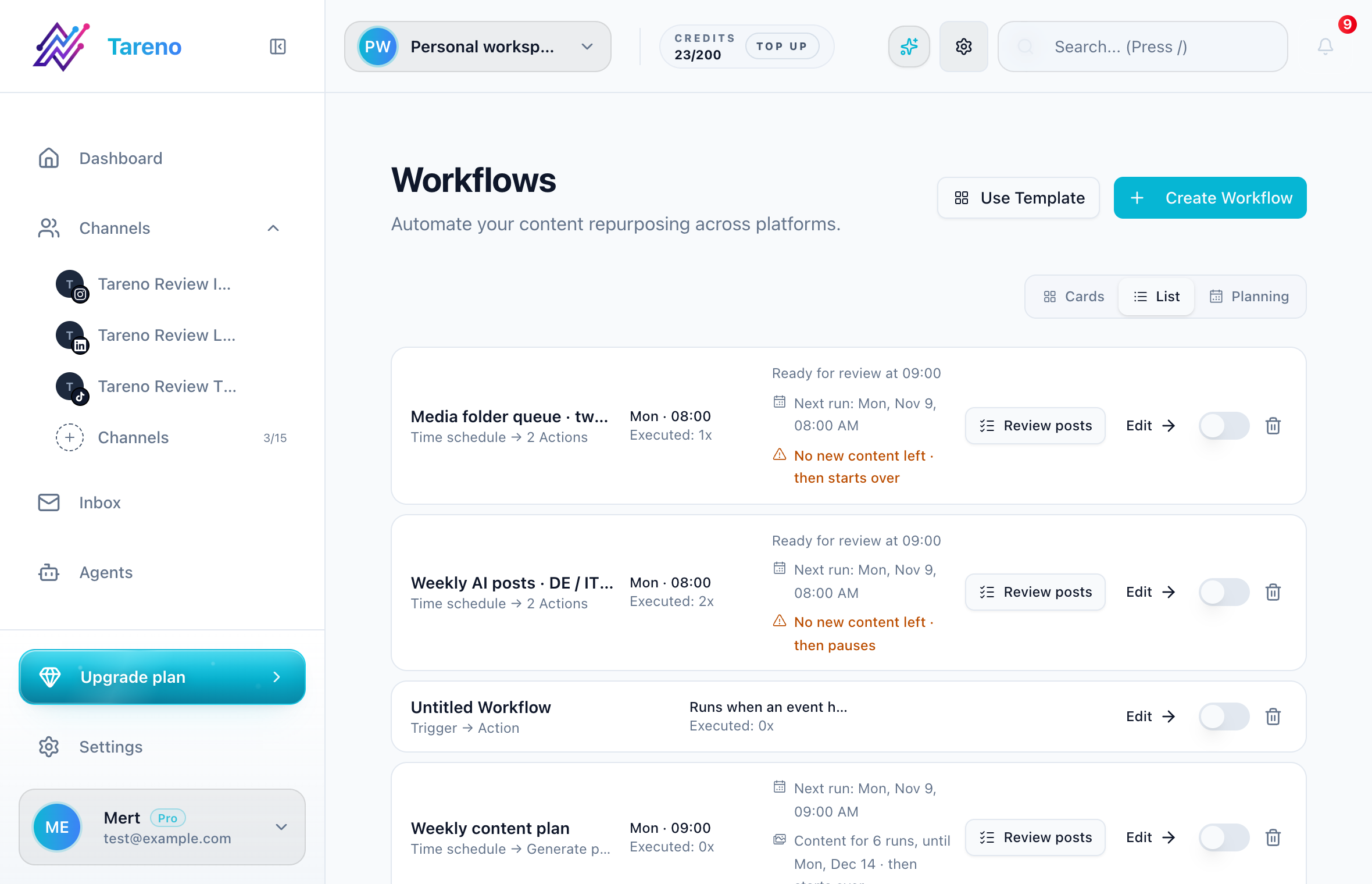
- Cartes : chaque flux de travail sous forme de carte avec ses étapes, son statut et les prochaines exécutions.
- Liste : une ligne compacte par workflow. Idéal lorsque vous avez de nombreux flux de travail.
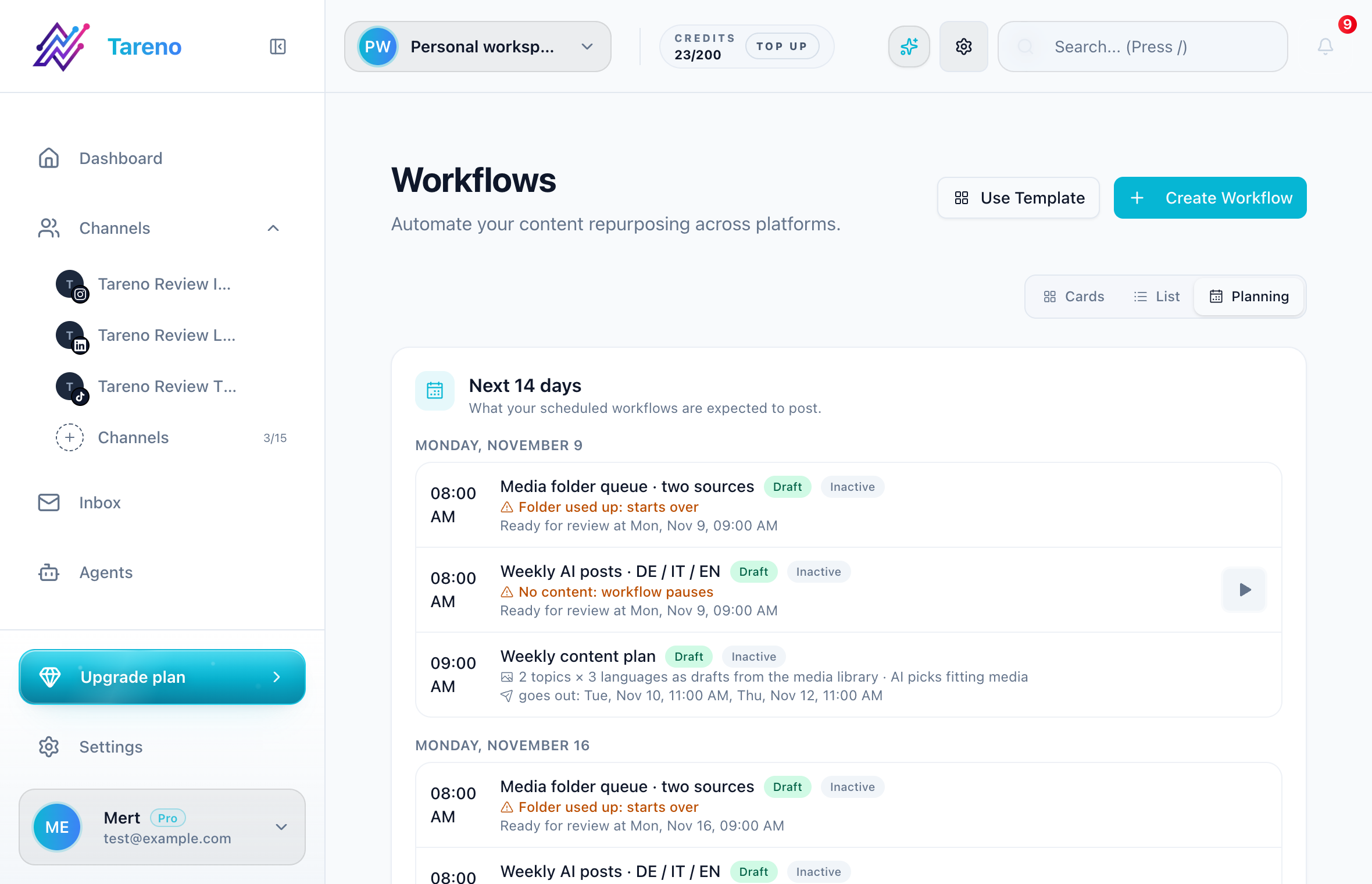
- Planification : les 14 prochains jours pour tous les workflows planifiés, jour par jour. Chaque exécution indique le flux de travail, l'heure, les médias qu'elle utilisera, si les publications arrivent en tant que Brouillon ou sortent Direct, et quand elles seront mises en ligne. Des avertissements tels que Dossier épuisé apparaissent dès l'exécution.
Portée du contenu
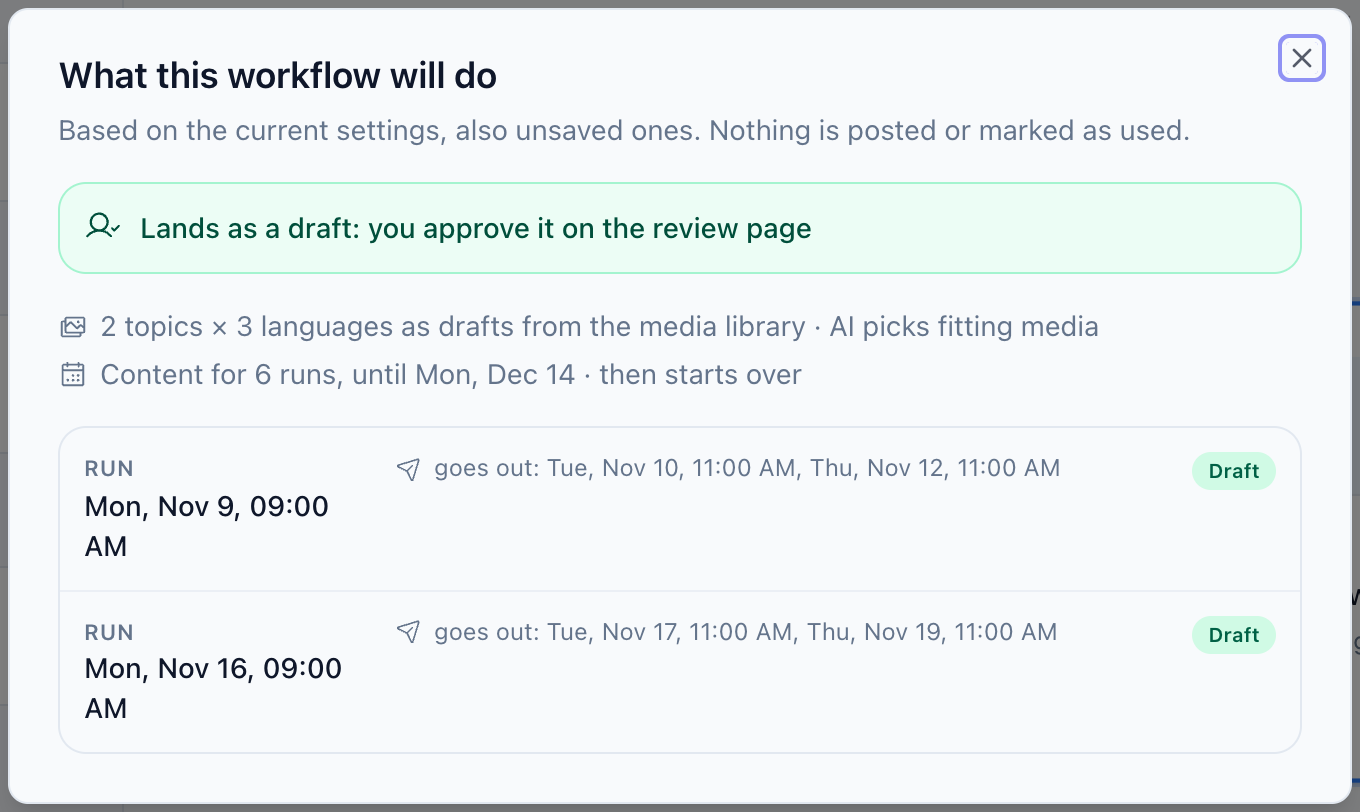
Les flux de travail qui extraient des médias d'un dossier indiquent la durée du dossier, par exemple Contenu pour 6 exécutions, jusqu'au lundi 14 décembre · puis recommence. Lorsque le dossier est presque vide, téléchargez de nouveaux fichiers ou déplacez-y davantage de fichiers. Ce qui se passe à la fin dépend du paramètre Quand chaque élément multimédia a été utilisé dans l'étape de contenu.
Aperçu dans l'éditeur
Cliquez sur Aperçu en haut de l'éditeur pour vérifier vos paramètres actuels, même non enregistrés. L'aperçu répertorie les prochaines exécutions avec :
- la date et l'heure de la course,
- le fichier multimédia que chaque exécution utiliserait,
- Brouillon ou Direct,
- l'heure à laquelle les messages seraient mis en ligne.
Rien n'est créé ou enregistré par l'aperçu.
Exécutez une fois pour tester
Exécuter une fois dans l'aperçu, ou Exécuter maintenant dans l'éditeur, démarre un workflow une seule fois, même lorsqu'il est inactif. Tareno demande d'abord parce que l'exécution est réelle : elle crée des publications ou des brouillons, utilise les médias du dossier et peut utiliser des crédits IA. Pour un test sécurisé, ajoutez une étape Approbation afin que le résultat soit présenté sous forme de brouillon.
Historique d'exécution
Chaque workflow conserve un historique de ses exécutions avec le statut, l'heure et les publications créées. Les exécutions échouées en indiquent la raison, par exemple un compte déconnecté, un dossier vide ou un format qui ne correspond pas au support.
Guides associés
Cet article vous a-t-il été utile ?
Votre feedback nous aide à améliorer notre documentation.
Dernière mise à jour