Planung, Vorschau und Überwachung
Bevor ein Workflow live geht und während er ausgeführt wird, zeigt Ihnen Tareno, was er tun wird: wann er ausgeführt wird, was er verwendet und wann die Beiträge veröffentlicht werden.
Drei Ansichten zur Übersicht
Öffnen Sie Dashboard → Workflows und wechseln Sie die Ansicht oben rechts. Tareno erinnert sich an Ihre Wahl.
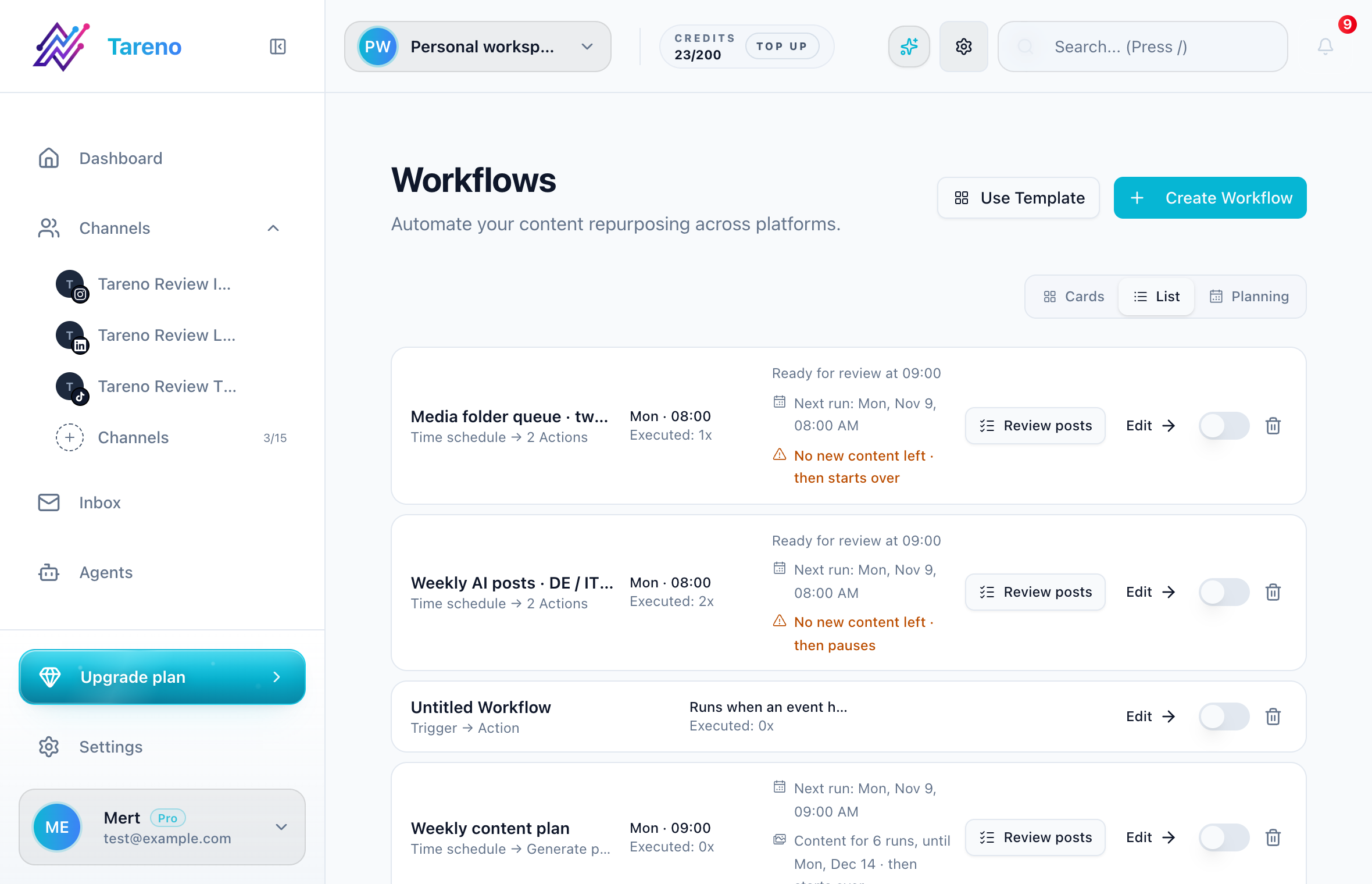
- Karten: Jeder Workflow als Karte mit seinen Schritten, seinem Status und den nächsten Durchläufen.
- Liste: eine kompakte Zeile pro Workflow. Gut, wenn Sie viele Arbeitsabläufe haben.
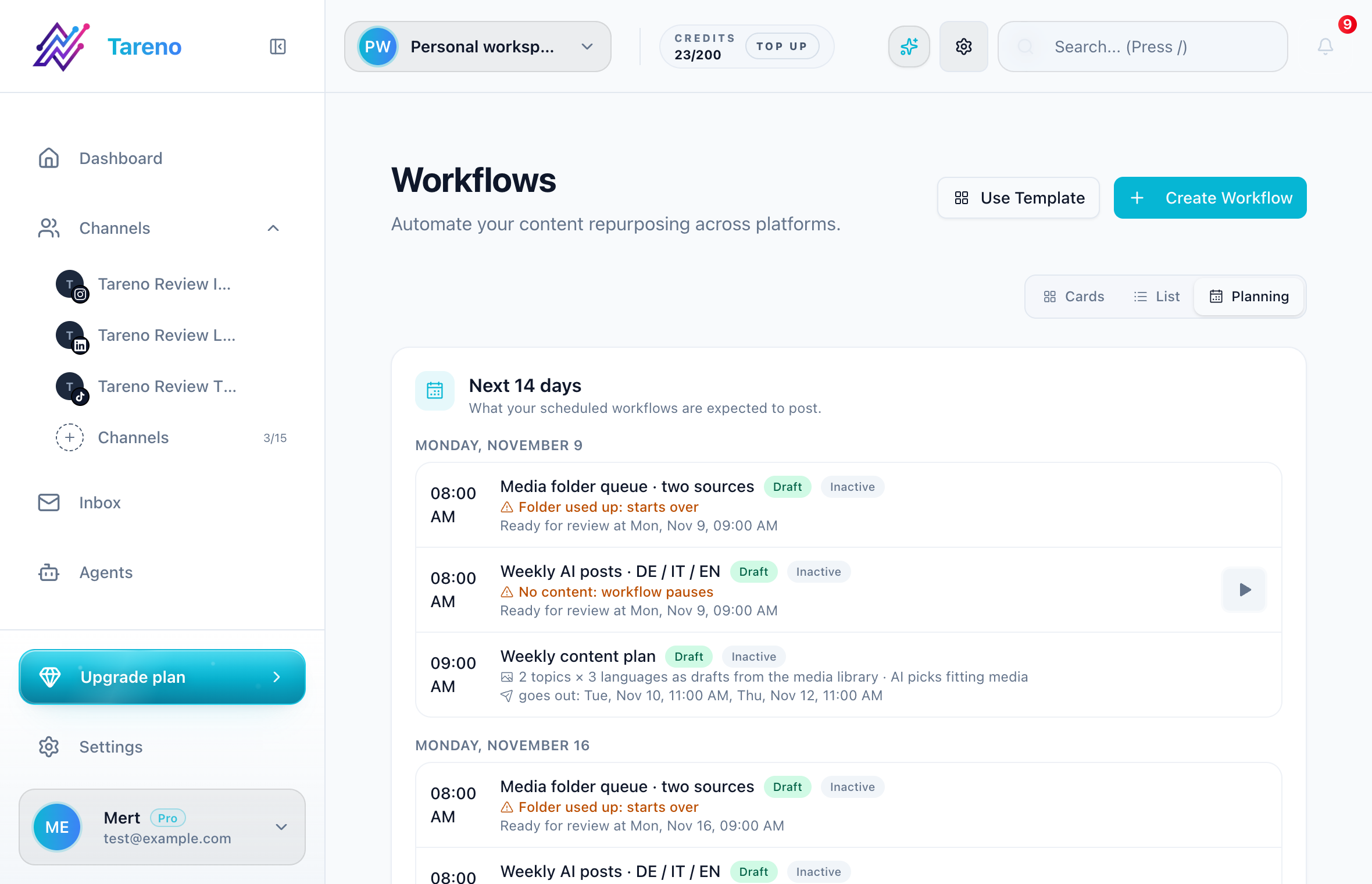
- Planung: die nächsten 14 Tage für alle geplanten Arbeitsabläufe, Tag für Tag. Bei jedem Durchlauf werden der Arbeitsablauf, die Zeit, die verwendeten Medien, ob die Beiträge als Entwurf landen oder direkt veröffentlicht werden, und wann sie online gehen, angezeigt. Warnungen wie „Ordner aufgebraucht“ erscheinen direkt beim Ausführen.
Content-Reichweite
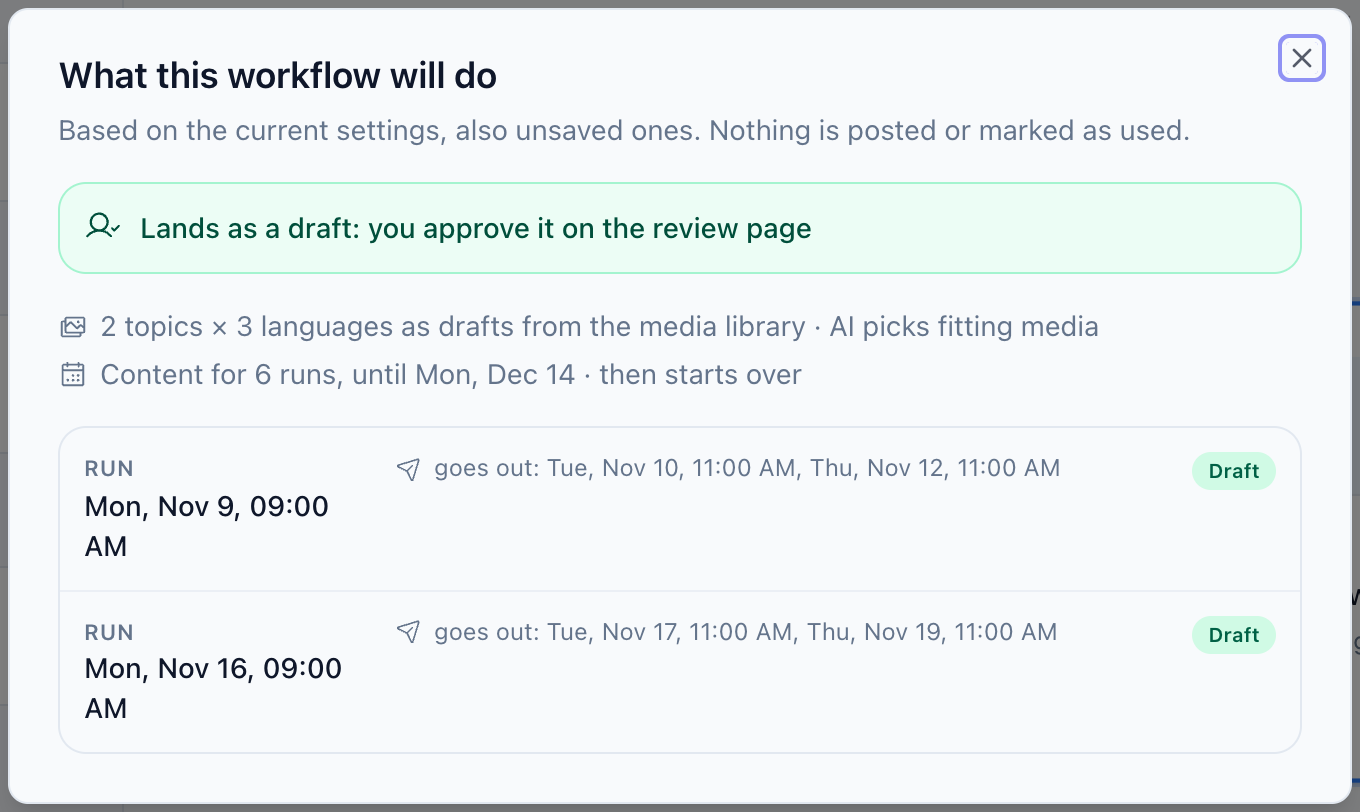
Workflows, die Medien aus einem Ordner entnehmen, zeigen an, wie lange der Ordner gültig ist, z. B. Inhalt für 6 Läufe, bis Montag, 14. Dezember · beginnt dann von vorne. Wenn der Ordner fast leer ist, laden Sie neue Dateien hoch oder verschieben Sie weitere Dateien hinein. Was am Ende passiert, hängt von der Einstellung Wenn jedes Medienelement verwendet wurde im Inhaltsschritt ab.
Vorschau im Editor
Klicken Sie oben im Editor auf Vorschau, um Ihre aktuellen (auch nicht gespeicherten) Einstellungen zu überprüfen. Die Vorschau listet die nächsten Läufe auf mit:
- Datum und Uhrzeit des Laufs,
- die Mediendatei, die jeder Lauf verwenden würde,
- Entwurf oder Direkt,
- die Zeit, zu der die Beiträge online gehen würden.
Durch die Vorschau wird nichts erstellt oder gespeichert.
Zum Testen einmal ausführen
Einmal ausführen in der Übersicht oder Jetzt ausführen im Editor startet einen Workflow einmal, auch wenn er inaktiv ist. Tareno fragt zuerst, weil der Lauf real ist: Er erstellt Beiträge oder Entwürfe, nutzt Medien aus dem Ordner und nutzt möglicherweise KI-Credits. Für einen sicheren Test fügen Sie einen Genehmigungsschritt hinzu, damit das Ergebnis als Entwurf landet.
Ausführungsverlauf
Jeder Workflow führt einen Verlauf seiner Ausführungen mit Status, Zeit und den erstellten Beiträgen. Fehlgeschlagene Läufe zeigen den Grund an, beispielsweise ein getrenntes Konto, ein leerer Ordner oder ein Format, das nicht zum Medium passt.
Verwandte Anleitungen
War dieser Artikel hilfreich?
Dein Feedback hilft uns, die Dokumentation zu verbessern.
Zuletzt aktualisiert