Workflow-Editor
Der Workflow-Editor verwandelt wiederholte Social-Media-Arbeiten in ein eigenständig laufendes System. Ein Workflow beginnt mit einem Trigger, entnimmt sein Material einer Inhaltsquelle, führt etwas in einer Aktion aus und kann unterwegs warten, um Genehmigung bitten oder einem Veröffentlichungsplan folgen.
Was Sie automatisieren können
- Lassen Sie KI jeden Montag Beiträge in mehreren Sprachen aus Ihren eigenen Fotos und Videos schreiben, überprüfen und an festgelegten Tagen veröffentlichen.
- Veröffentlichen Sie dreimal pro Woche das nächste Bild aus einem Medienordner mit einer festen Bildunterschrift.
- Wenn ein neues TikTok online geht, posten Sie es 30 Minuten später erneut auf YouTube Shorts.
- Halten Sie Evergreen-Beiträge aus Ihrer Repost-Warteschlange im Wechsel.
- Wenn ein Beitrag eine Like- oder View-Grenze überschreitet, teilen Sie ihn auf einem anderen Kanal.
Die Workflow-Übersicht
Öffnen Sie Dashboard → Workflows, um jeden Workflow anzuzeigen. Wechseln Sie die Ansicht oben rechts:
- Karten: eine Karte pro Workflow mit ihren Schritten, ihrem Status, der nächsten Ausführung und der Dauer ihres Inhalts.
- Liste: eine kompakte Zeile pro Workflow mit Zeitplan, nächster Ausführung, Inhaltsreichweite und schnellen Aktionen.
- Planung: die kommenden 14 Tage jedes geplanten Workflows, Tag für Tag, mit den Medien, die jeder Lauf verwenden wird, und wann die Beiträge live gehen.
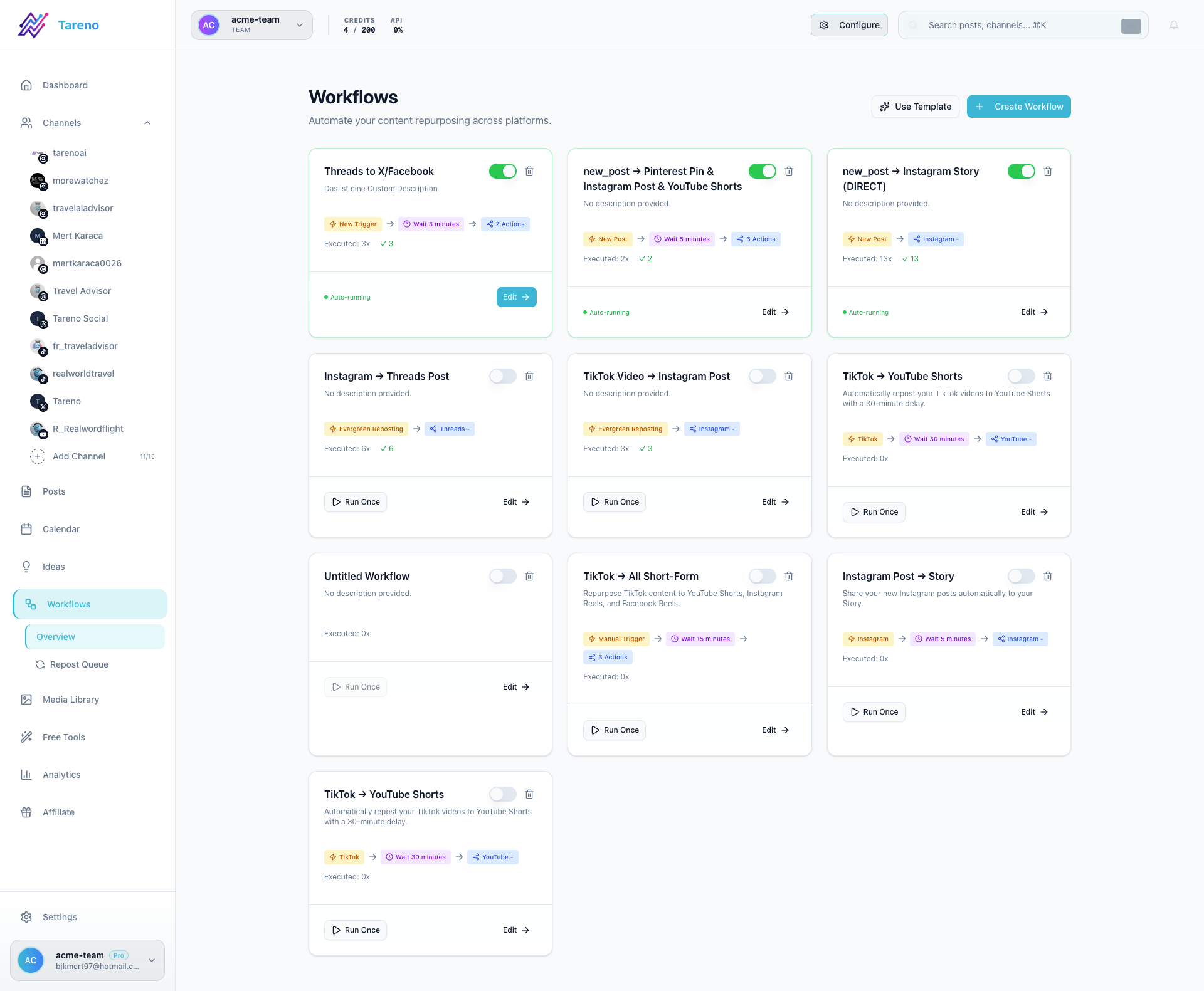
Jeder Workflow kann mit seinem Schalter ein- und ausgeschaltet werden. Einmal ausführen startet einen inaktiven Workflow einmal zum Testen. Es fragt zuerst nach, da es echte Beiträge oder Entwürfe erstellt und Medien aus Ihren Ordnern verwendet.
Details: Planung, Vorschau und Überwachung.
Der Workflow-Editor
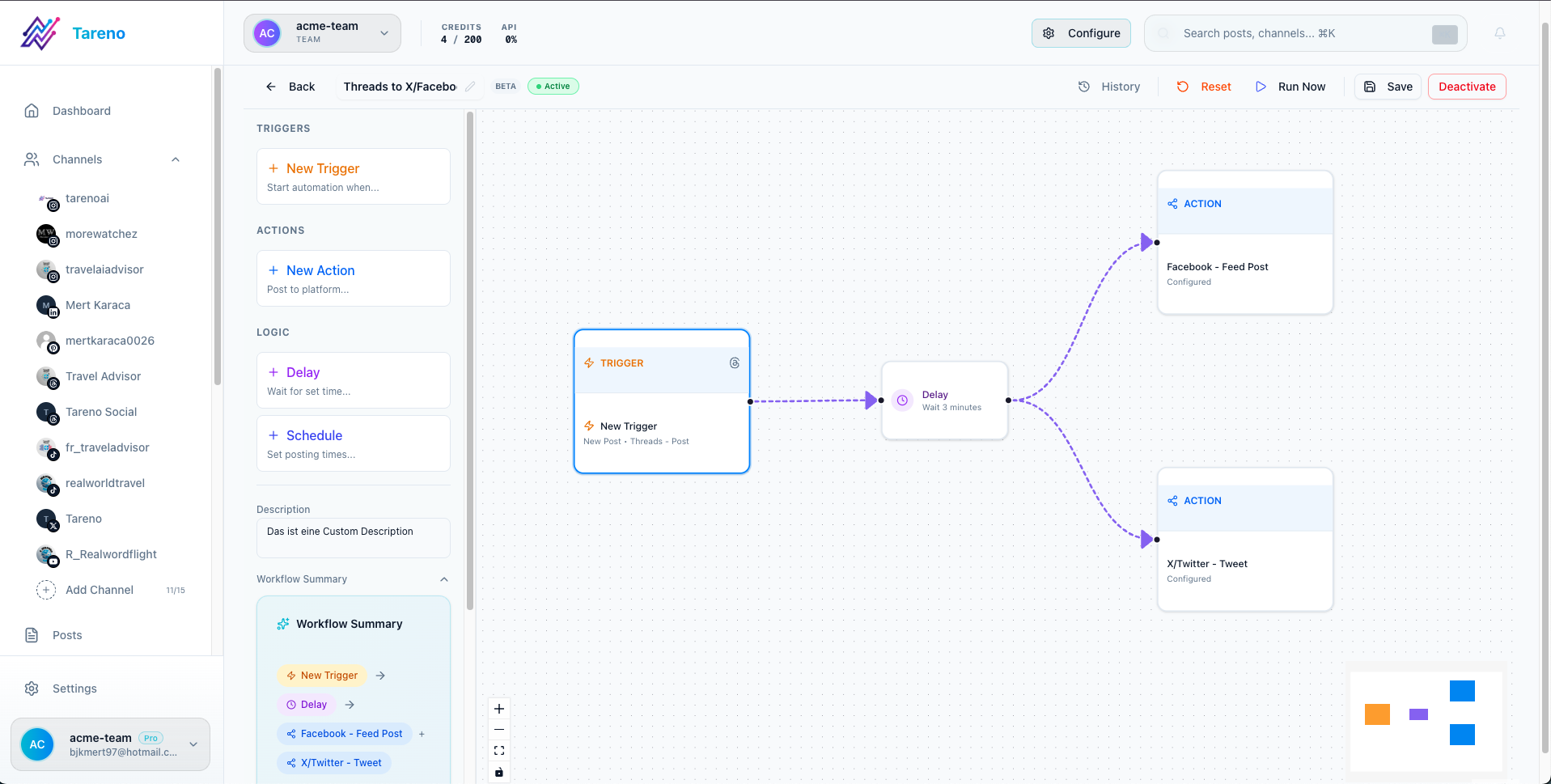
Öffnen Sie einen Workflow, um ihn auf der Leinwand zu erstellen:
- Links: die Schritte, die Sie auf die Leinwand ziehen können, gruppiert in Trigger, Inhalt, Aktionen und Logik.
- Mitte: die Leinwand. Verbinden Sie Schritte, indem Sie vom Punkt rechts eines Schritts zum Punkt links des nächsten ziehen.
- Rechts: die Einstellungen des ausgewählten Schritts.
- Oben: Name, Status, Vorschau, Jetzt ausführen, Speichern und Aktivieren.
- Unten links: hineinzoomen, herauszoomen, Leinwand sperren, alle Schritte in die Ansicht einpassen und Vollbild.
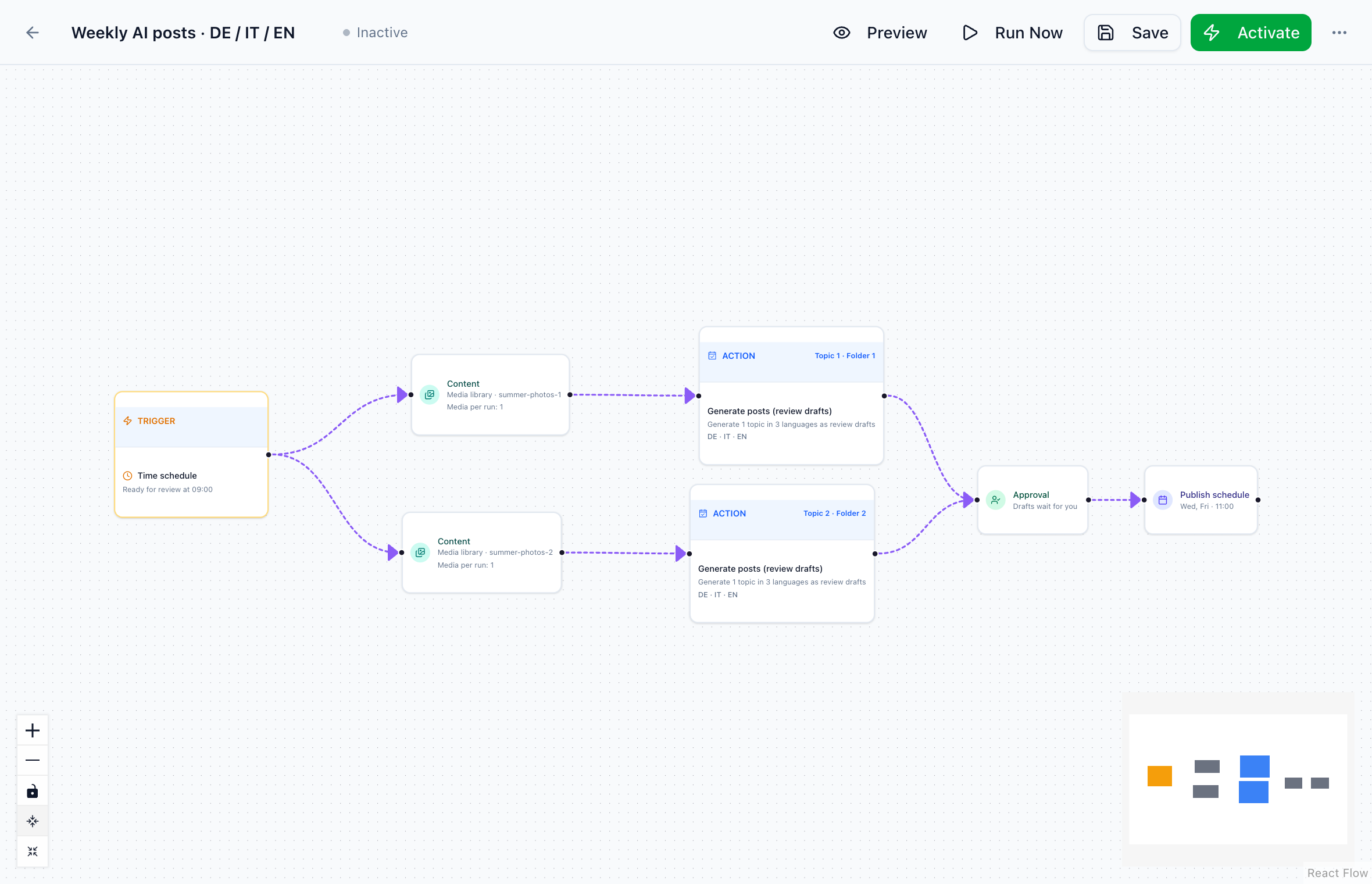
Im Vollbildmodus füllt die Leinwand den gesamten Bildschirm aus, was bei größeren Arbeitsabläufen hilfreich ist. Drücken Sie Esc oder die gleiche Taste, um es zu verlassen.
Unter der Schrittliste beschreibt die Workflow-Zusammenfassung den gesamten Workflow in einem Satz, zum Beispiel Jeden Montag um 09:00 Uhr, 2 Themen in 3 Sprachen als Review-Entwürfe (aus „eigenen Medien“), veröffentlicht nach Genehmigung: Di, Do · 11:00. Lesen Sie es, bevor Sie einen Workflow aktivieren.
Die Schritte
| Schritt | Frage, die es beantwortet | Typische Einstellungen |
|---|---|---|
| Auslöser | Wann wird der Workflow ausgeführt? | Zeitplan (Tage, Uhrzeit, Zeitzone), neuer Beitrag, verfolgte Metrik, immer gültig oder manuell |
| Inhalt | Woher kommt das Material? | Medienordner, Repost-Warteschlange oder ein veröffentlichter Beitrag; für KI-Beiträge zusätzlich ein Briefing und Themenideen |
| Aktion | Was geschieht? | Veröffentlichen, Beiträge mit KI erstellen oder ein Video erstellen |
| Verzögerung | Soll es erst warten? | Minuten, Stunden oder Tage |
| Zeitplan veröffentlichen | Wann gehen die Beiträge online? | Tage, Zeiten, Zeitzone veröffentlichen |
| Genehmigung | Wer prüft es zuerst? | Nichts einzustellen; Beiträge warten als Entwürfe |
| Wenn Bedingung | Erst weitermachen, wenn …? | Eine Metrik des Beitrags, zum Beispiel „Gefällt mir“ über 100 |
Ein Workflow verfügt über genau einen Auslöser, einen Inhaltsschritt, einen Veröffentlichungsplan und einen Genehmigungsschritt. Verbindungen, die eine Schleife bilden würden, werden abgelehnt, da ein Workflow einmal vom Auslöser bis zum letzten Schritt ausgeführt wird.
Jeder Schritt wird in Workflow-Schritte: Einstellungen für jeden Schritt erläutert.
Auslöser
- Zeitplan: Läuft an den von Ihnen gewählten Wochentagen, zum Beispiel Montag, Donnerstag und Freitag, zu einer festgelegten Zeit in Ihrer Zeitzone. Verwenden Sie als Abkürzungen Jeden Tag oder Mo–Fr. Die Sommerzeit wird für Sie übernommen. Workflows, die Beiträge mit KI erstellen, können Entwürfe vor der Auslieferung vorbereiten: Sie legen fest, wann die Entwürfe bereit zur Überprüfung sein sollen, und die Erstellung beginnt eine Stunde früher.
- Neuer Beitrag: wird ausgeführt, wenn ein neuer Beitrag auf einem verbundenen Konto online geht. Der Beitrag selbst ist das Material, daher wird kein Inhaltsschritt verwendet.
- Metrik für verfolgte Beiträge: Wird ausgeführt, wenn der zuletzt verfolgte Beitrag einen Schwellenwert überschreitet, beispielsweise 1.000 Aufrufe.
- Evergreen Reposting: Bestehende Inhalte werden mit ihrem eigenen Veröffentlichungsrhythmus rotiert.
- Manuell: Wird nur ausgeführt, wenn Sie auf Jetzt ausführen klicken.
Was gepostet wird, wird nie im Trigger festgelegt. Das ist die Aufgabe des Schritts Inhalt.
Bauen Sie Schritt für Schritt einen Workflow auf
- Öffnen Sie Dashboard → Workflows und dann Vorlage verwenden oder Workflow erstellen.
- Fügen Sie den Trigger hinzu und konfigurieren Sie ihn.
- Fügen Sie einen Inhalt-Schritt hinzu, es sei denn, der Auslöser bringt seinen eigenen Beitrag. Sie können es auch über die Einstellungen des Triggers mit Schritt „Inhalt hinzufügen“ hinzufügen.
- Fügen Sie die Aktion hinzu und wählen Sie aus, was passieren soll.
- Optional: Fügen Sie eine Verzögerung, eine Genehmigung und einen Veröffentlichungszeitplan hinzu.
- Öffnen Sie Vorschau, um zu sehen, was die nächsten Läufe bewirken würden, mit Datum, Medien und ob Beiträge als Entwürfe landen oder direkt veröffentlicht werden.
- Speichern, dann Aktivieren.
Beispiele
Wöchentliche KI-Beiträge mit Genehmigung
Auslöser Montag, bereit zur Überprüfung um 09:00 Uhr → Inhalt Ordner „eigene Medien“ → Aktion Beiträge erstellen → Genehmigung → Veröffentlichungsplan Dienstag, Do 11:00 Uhr. Mit zwei Inhaltsschritten und zwei Aktionen erhält jeder Ordner pro Durchlauf ein eigenes Thema, wie im Vollbild-Beispiel oben. Siehe Wöchentlicher Inhaltsplan mit KI-Überprüfungsentwürfen.
Ein Medienordner als Posting-Warteschlange
Auslöser Mo, Mi, Fr 10:00 → Inhalt Ordner „Sommer-2027“, Ältestes zuerst, Beitragstext → Aktion Instagram · Feed-Beitrag. Bei jedem Lauf wird das nächste Bild gepostet, das der Workflow noch nicht verwendet hat. Siehe Inhaltsschritt und Medienordner.
Reposten Sie ein neues TikTok auf YouTube Shorts
Auslöser Neuer Beitrag, TikTok-Video → Verzögerung 30 Minuten → Aktion YouTube · Shorts.
Gewinner teilen
Auslöser Tracked-Post-Metrik, Aufrufe über 1.000 → Aktion Instagram · Story.
Prüft vor der Aktivierung
- Jede Aktion hat ein verbundenes Zielkonto.
- Das Format der Aktion passt zum Medium, zum Beispiel sind für Reels und YouTube-Shorts Videos erforderlich.
- Der Veröffentlichungsplan hat mindestens so viele Slots pro Woche, wie der Auslöser Beiträge erstellt; Der Schritt warnt Sie davor.
- KI-Untertitel, KI-Beiträge und Bildanalysen nutzen KI-Credits.
- Video erstellen benötigt Ihren eigenen API-Schlüssel für einen Videoanbieter wie Higgsfield, Runway oder OpenAI. Verbinden Sie es zunächst unter Einstellungen → Integrationen.
Verwandte Anleitungen
- Workflow-Schritte: Einstellungen für jeden Schritt
- Inhaltsschritt und Medienordner
- Genehmigung und die Überprüfungsseite
- Planung, Vorschau und Überwachung
- Wöchentlicher Inhaltsplan mit KI-Überprüfungsentwürfen
- Automatisierte Repost-Warteschlange
War dieser Artikel hilfreich?
Dein Feedback hilft uns, die Dokumentation zu verbessern.
Zuletzt aktualisiert