Criador de fluxos de trabalho
O criador de fluxos de travail transforma o trabalho repetido nas redes sociais num sistema que funciona por conta própria. Um fluxo de trabalho começa com um gatilho, obtém o seu material de uma fonte de conteúdo, faz algo numa ação e pode esperar, pedir aprovação ou seguir um programa de publicação no caminho.
O que pode automatizar
- Todas as segundas-feiras, deixe a IA escrever posts em várias línguas a partir das suas próprias fotografias e vídeos, revê-los e publicá-los em dias fixos.
- Publique a imagem seguinte de uma pasta de multimédia três vezes por semana com legenda fixa.
- Quando um novo TikTok for ao ar, passe-o para o YouTube Shorts 30 minutos depois.
- Mantenha as publicações perenes da sua fila de republicação em rotação.
- Quando uma publicação ultrapassar um limite de gostos ou visualizações, partilhe-a noutro canal.
A visão geral do fluxo de trabalho
Abra Painel → Fluxos de trabalho para ver todos os fluxos de trabalho. Altere a visualização no canto superior direito:
- Cartões: um cartão por workflow com os passos, o estado, a próxima execução e a duração do conteúdo.
- Lista: uma linha compacta por workflow com programação, próxima execução, alcance do conteúdo e ações rápidas.
- Planeamento: os próximos 14 dias de cada fluxo de trabalho programado, dia após dia, com os meios que cada execução irá utilizar e quando os posts serão publicados.
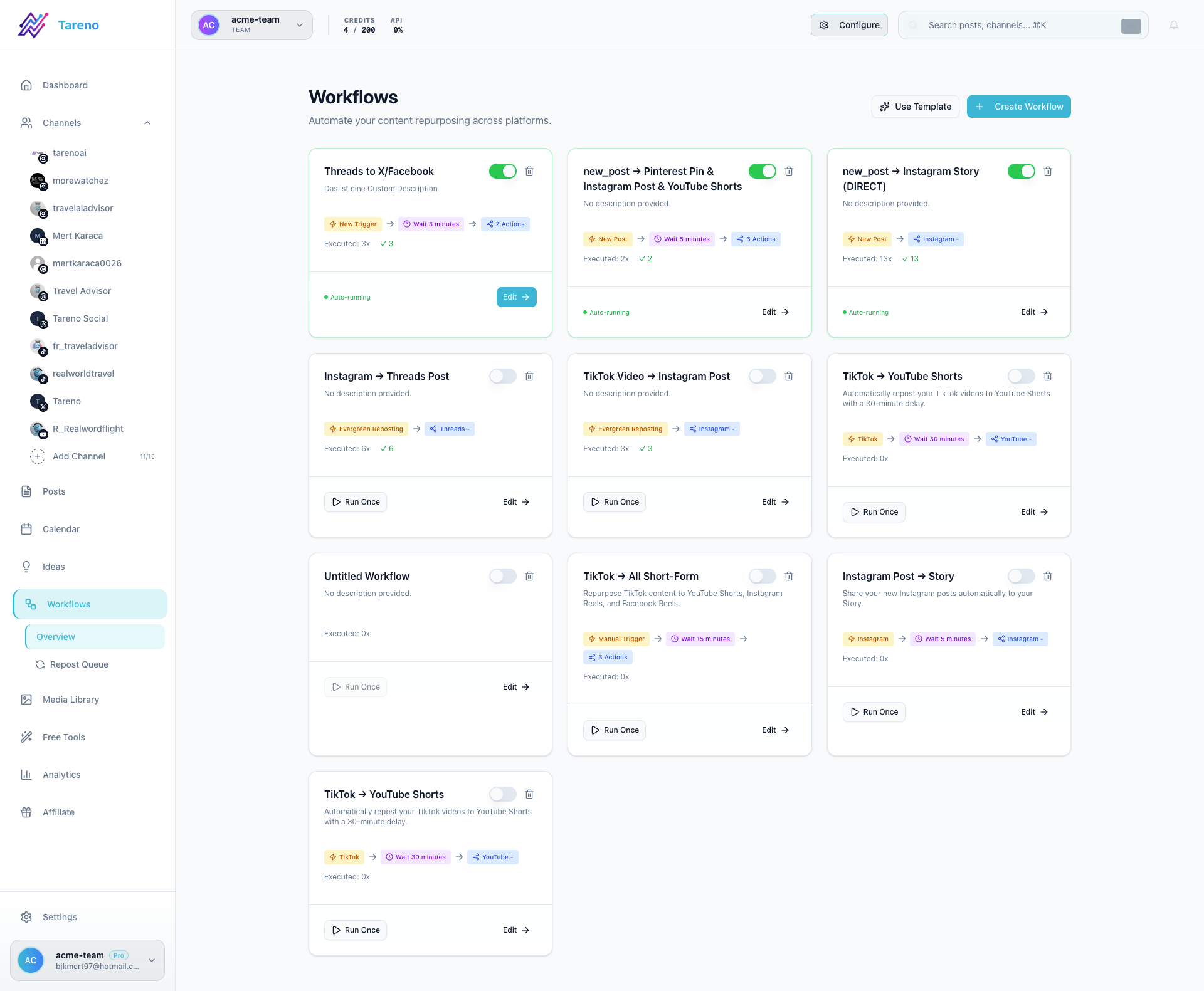
Cada fluxo de trabalho pode ser ativado e desativado com o seu botão de alternância. Executar uma vez inicia um fluxo de trabalho inativo uma única vez para teste. Pergunta primeiro, porque cria posts ou rascunhos reais e usa media das suas pastas.
Detalhes: Planeamento, visualização e monitorização.
O editor
Abra um fluxo de trabalho para o construir no ecrã:
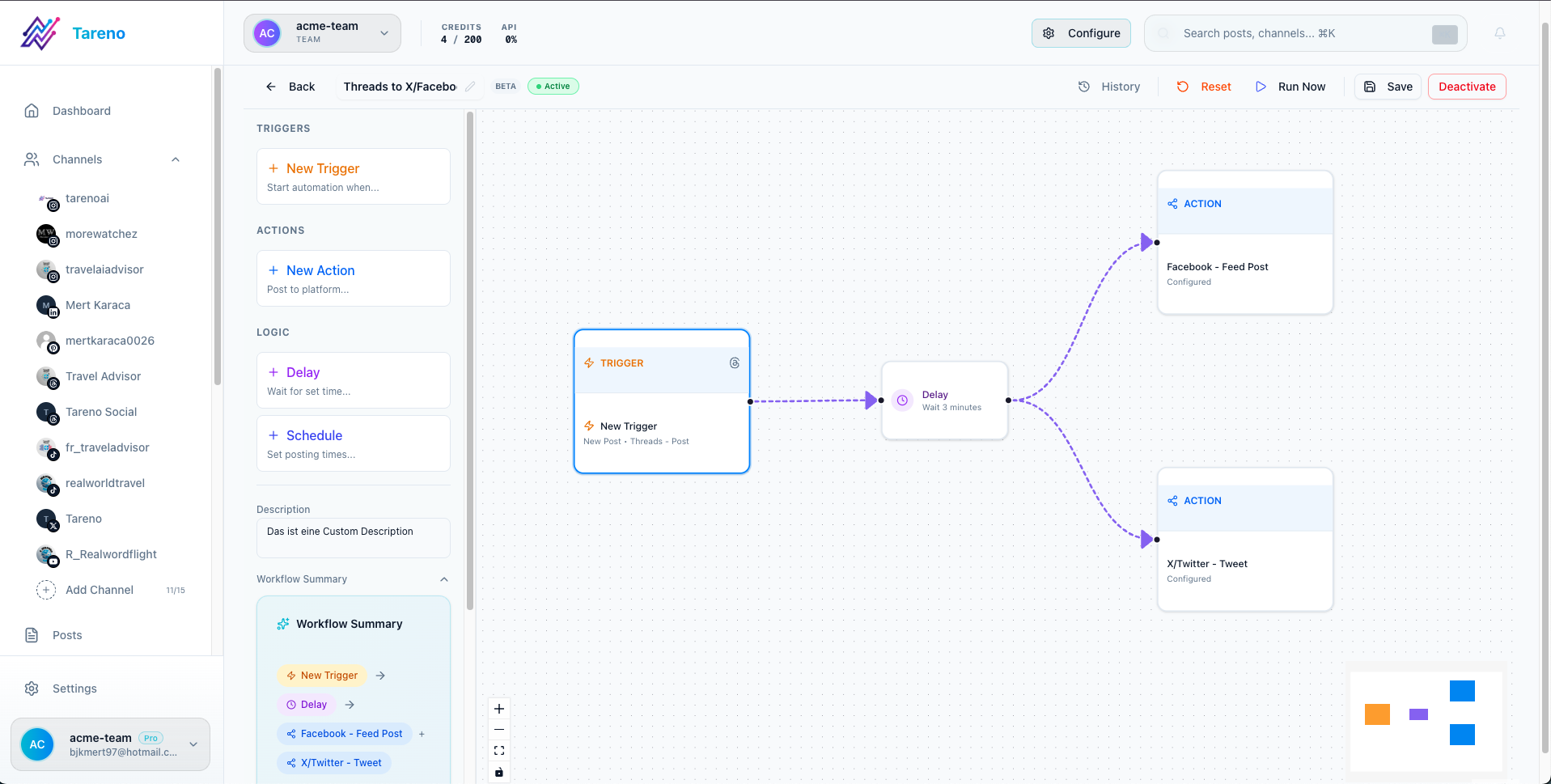
- Esquerda: os passos que pode arrastar para o ecrã, agrupados em Trigger, Conteúdo, Ações e Lógica.
- Meio: o ecrã. Ligue os passos arrastando do ponto à direita de um passo até ao ponto à esquerda do seguinte.
- Certo: as definições da etapa selecionada.
- Principal: nome, estado, Ver, Executar agora, Guardar e Ativar.
- Inferior esquerdo: aumentar o zoom, diminuir o zoom, bloquear o ecrã, ajustar todos os passos à visualização e ecrã completo.
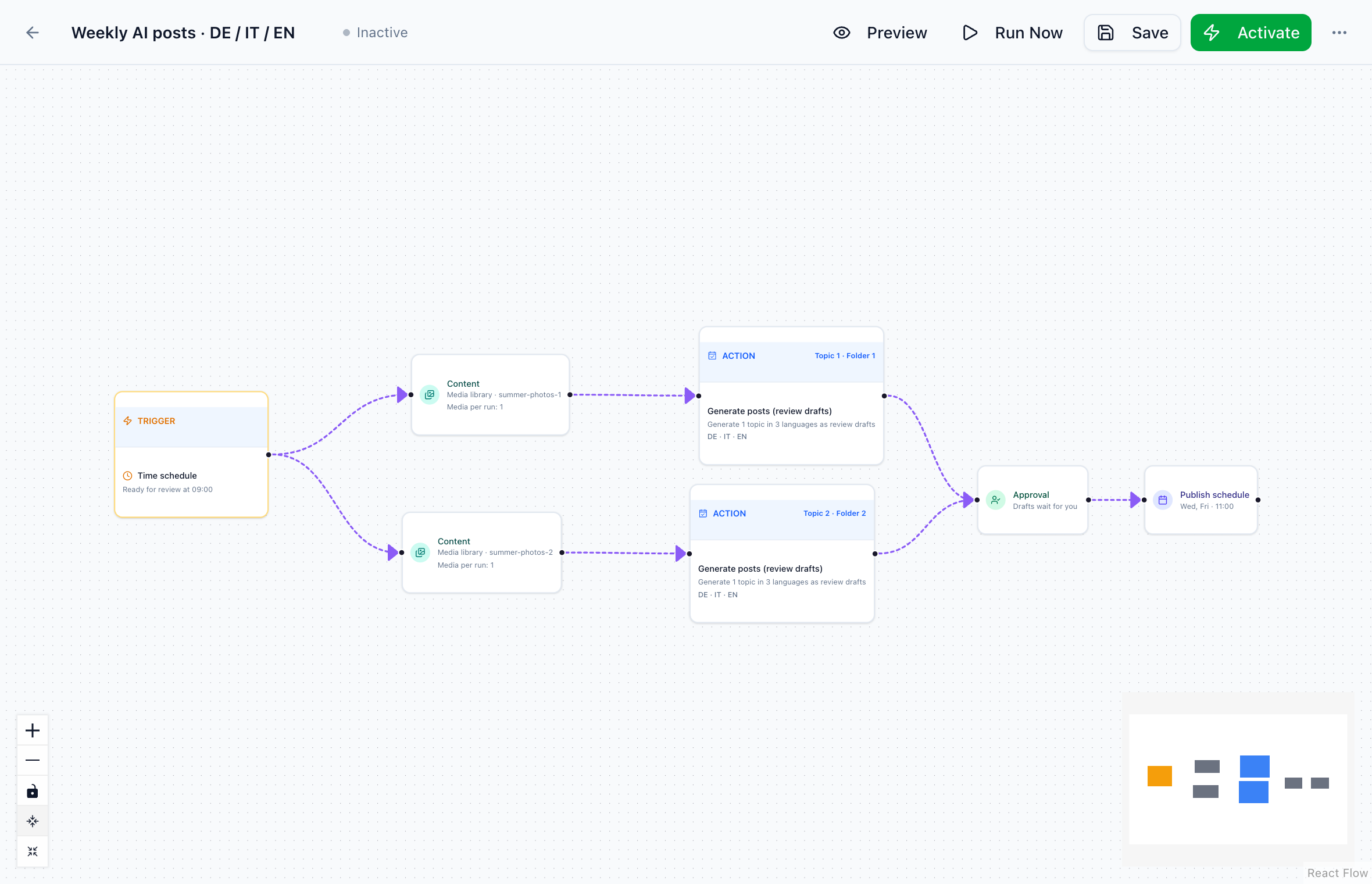
Em ecrã completo o ecrã preenche todo o ecrã, o que ajuda em fluxos de trabalho maiores. Prima Esc ou o mesmo botão para sair.
Na lista de passos, o resumo do fluxo de trabalho descreve todo o fluxo de trabalho numa frase, por exemplo Todas as segundas-feiras às 9h, 2 tópicos em 3 idiomas como rascunhos de revisão (de “mídia própria”), publicados após aprovação: terça, quinta às 11h. Leia-o antes de ativar um fluxo de trabalho.
As etapas
| Etapa | Questão que responde | Configurações típicas |
|---|---|---|
| Gatilho | Quando é que o fluxo de trabalho é executado? | Horário (dias, hora, fuso horário), nova publicação, métrica rastreada, perene ou manual |
| Conteúdo | De onde vem o material? | Pasta de media, fila de republicação ou uma publicação publicada; para posts de IA também um briefing e ideias de tópicos |
| Ação | O que acontece? | Publique, crie publicações com IA ou crie um vídeo |
| Atraso | Deveria esperar primeiro? | Minutos, horas ou dias |
| Publicar cronograma | Quando é que as publicações vão ao ar? | Publicar dias, horários, fuso horário |
| Aprovação | Quem verifica primeiro? | Nada a definir; posts aguardam como rascunhos |
| Se condição | Só continuar quando…? | Uma métrica da publicação, por exemplo, gostos acima de 100 |
Um fluxo de trabalho tem exatamente um gatilho, uma etapa de conteúdo, uma programação de publicação e uma etapa de aprovação. As ligações que formariam um loop são recusadas porque um fluxo de trabalho é executado uma vez desde o gatilho até à última etapa.
Cada etapa é explicada em Etapas do fluxo de trabalho: definições para cada etapa.
Gatilhos
- Horário: funciona nos dias da semana que escolher, por exemplo, segunda, quinta e sexta-feira, num horário definido no seu fuso horário. Utilize Todos os dias ou Seg a Sex como atalhos. O horário de verão é feito para si. Os fluxos de trabalho que criam publicações com IA podem preparar rascunhos antes da entrega: define quando os rascunhos devem estar prontos para revisão e a criação começa uma hora antes.
- Nova publicação: é executado quando uma nova publicação é publicada numa conta ligada. A publicação em si é o material, pelo que não é utilizada uma etapa de conteúdo.
- Métrica de publicação rastreada: é executada quando a última publicação rastreada ultrapassa um limite, por exemplo, 1.000 visualizações.
- Repostagem permanente: mantém o conteúdo existente em rotação com a sua própria cadência de postagem.
- Manual: é executado apenas quando clica em Executar agora.
O que é publicado nunca é definido no gatilho. Esta é a função da etapa Conteúdo.
Crie um fluxo de trabalho passo a passo
1.º Abra Painel → Fluxos de trabalho e, em seguida, Utilizar modelo ou Criar fluxo de trabalho. 2.º Adicione e configure o Trigger. 3.º Adicione um passo Conteúdo, a menos que o gatilho traga a sua própria publicação. Também pode adicioná-lo nas definições do gatilho com Passo Adicionar conteúdo. 4.º Adicione a Ação e escolha o que deve acontecer. 5.º Opcional: adicione um Atraso, uma Aprovação e uma Programação de publicação. 6.º Abra a Pré-visualização para ver o que aconteceria nas próximas execuções, com datas, media e se os posts chegam como rascunhos ou saem diretamente. 7. Guarde e Ative.
Exemplos
Publicações semanais de IA com aprovação
Acionador Segunda-feira, pronto para revisão às 09h → Conteúdo pasta “media própria” → Ação Criar posts → Aprovação → Agenda de publicações Ter, Qui, 11h. Com dois passos de conteúdo e duas ações, cada pasta recebe o seu próprio tópico por execução, como no exemplo de ecrã completo acima. Consulte Plano de conteúdos semanal com rascunhos de revisão de IA.
Uma pasta de media como fila de envio
Acionador Seg, Qua, Sex 10:00 → Conteúdo pasta “verão-2027”, mais antigo primeiro, texto da publicação → Ação Instagram · Publicação no feed. Cada execução publica a próxima imagem que o fluxo de trabalho ainda não utilizou. Consulte Passo de conteúdo e pastas de multimédia.
Reposta um novo TikTok no YouTube Shorts
Acionar Nova publicação, vídeo do TikTok → Atraso 30 minutos → Ação YouTube · Calções.
Partilhar vencedores
Acionar Métrica de posts rastreados, visualizações acima de 1.000 → Ação Instagram · História.
Verifica antes de ativar
- Cada ação tem uma conta alvo ligada.
- O formato da ação corresponde aos media, por exemplo os Reels e os YouTube Shorts necessitam de vídeos.
- A programação de publicações tem pelo menos tantos slots por semana quantos os que o trigger cria publicações; a etapa avisa o contrário.
- As legendas de IA, as publicações de IA e as análises de imagens utilizam créditos de IA.
- Criar vídeo necessita da sua própria chave API para um fornecedor de vídeo como Higgsfield, Runway ou OpenAI. Ligue-o em Definições → Integrações primeiro.
Guias relacionados
- Passos do workflow: definições para cada passo
- Etapa de conteúdo e pastas de media
- Página de aprovação e revisão
- Planeamento, visualização e monitorização
- Plano de conteúdos semanal com rascunhos de revisão de IA
- Fila de repostagem automatizada
Este artigo foi útil?
O teu feedback ajuda-nos a melhorar a nossa documentação.
Última atualização