Editor dei flussi di lavoro
Il creatore di flussi di lavoro trasforma il lavoro ripetuto sui social media in un sistema che funziona da solo. Un flusso di lavoro inizia con un trigger, prende il materiale da una fonte di contenuto, esegue qualcosa in un'azione e può attendere, chiedere approvazione o seguire una pianificazione di pubblicazione nel frattempo.
Cosa puoi automatizzare
- Ogni lunedì, lascia che l'IA scriva post in diverse lingue dalle tue foto e dai tuoi video, rivedili e pubblicali in giorni prestabiliti.
- Pubblica l'immagine successiva da una cartella multimediale tre volte a settimana con una didascalia fissa.
- Quando un nuovo TikTok viene pubblicato, ripubblicalo su YouTube Shorts 30 minuti dopo.
- Mantieni a rotazione i post sempreverdi della coda di ripubblicazione.
- Quando un post supera la soglia dei Mi piace o delle visualizzazioni, condividilo su un altro canale.
La panoramica del flusso di lavoro
Apri Dashboard → Flussi di lavoro per vedere ogni flusso di lavoro. Cambia la visualizzazione in alto a destra:
- Carte: una carta per flusso di lavoro con i suoi passaggi, lo stato, l'esecuzione successiva e la durata del contenuto.
- Elenco: una riga compatta per flusso di lavoro con pianificazione, esecuzione successiva, copertura del contenuto e azioni rapide.
- Pianificazione: i prossimi 14 giorni di ogni flusso di lavoro pianificato, giorno per giorno, con i media che ogni esecuzione utilizzerà e quando i post verranno pubblicati.
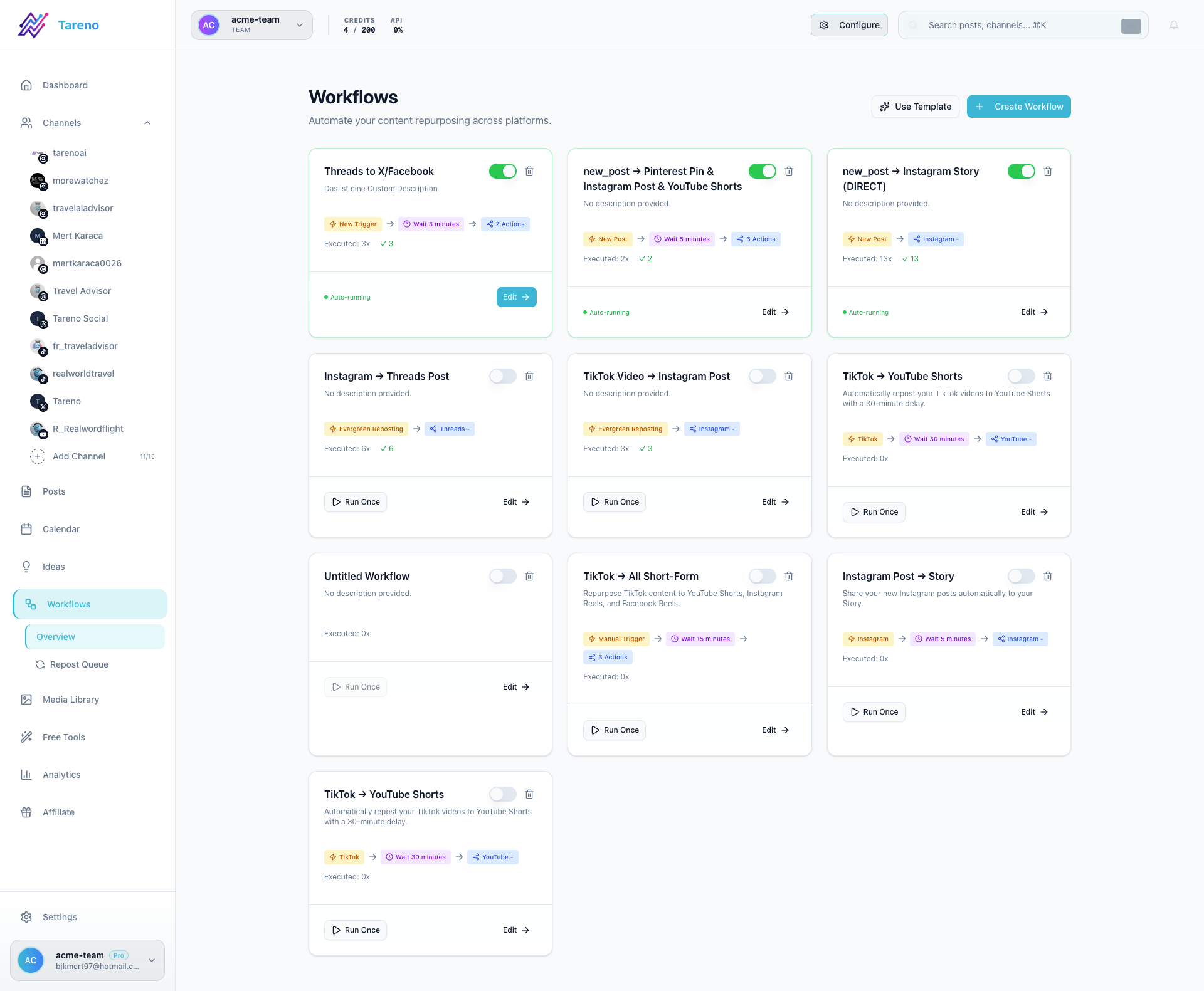
Ogni flusso di lavoro può essere attivato e disattivato con il relativo interruttore. Esegui una volta avvia un flusso di lavoro inattivo una sola volta per il test. Chiede prima, perché crea post o bozze reali e utilizza i media dalle tue cartelle.
Dettagli: Pianificazione, anteprima e monitoraggio.
L'editore
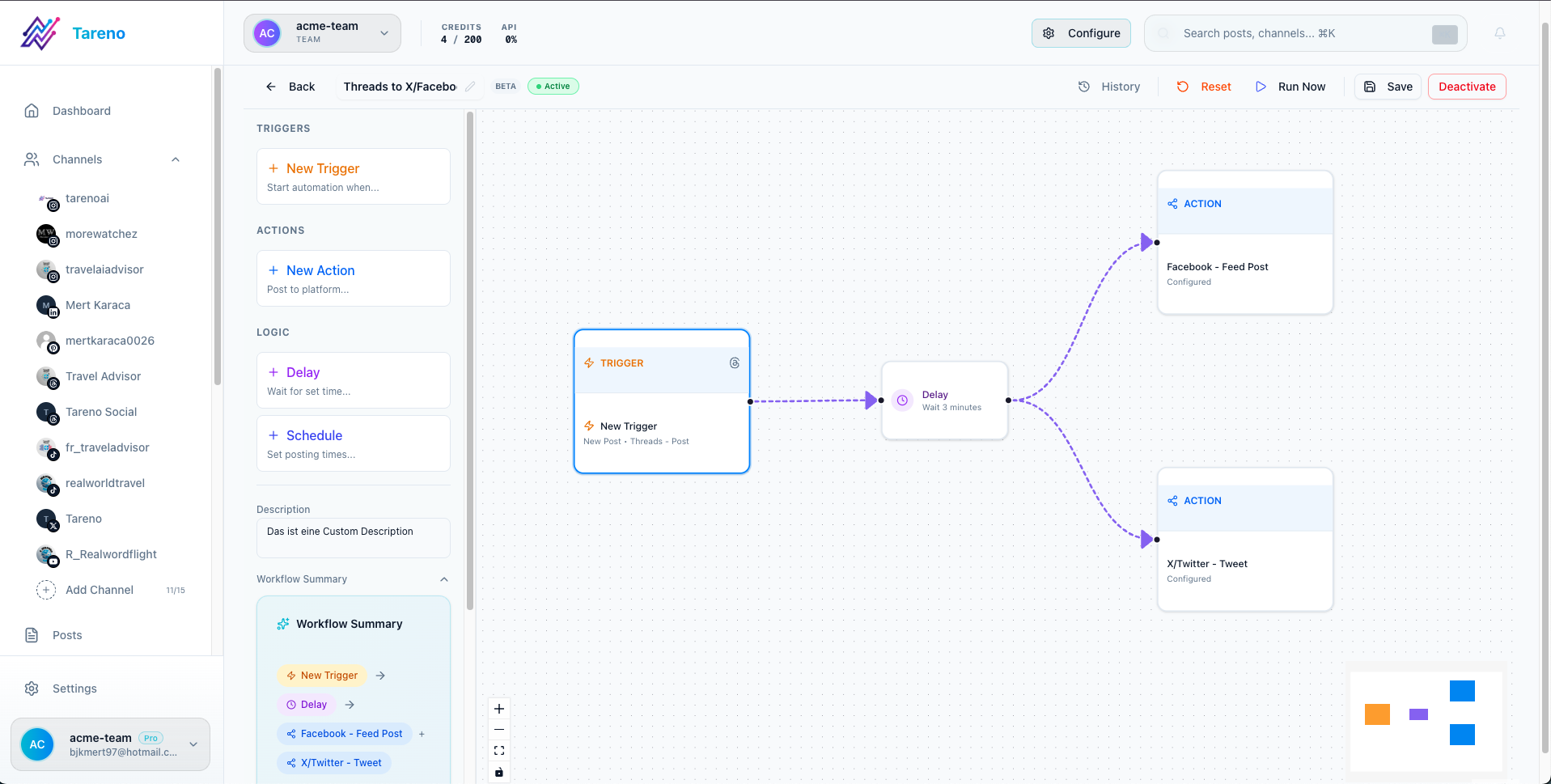
Apri un flusso di lavoro per costruirlo sull'area di disegno:
- Sinistra: i passaggi che puoi trascinare sull'area di disegno, raggruppati in Trigger, Contenuto, Azioni e Logica.
- Al centro: la tela. Collega i passaggi trascinando dal punto a destra di un passaggio al punto a sinistra di quello successivo.
- Destra: le impostazioni del passaggio selezionato.
- In alto: nome, stato, Anteprima, Esegui ora, Salva e Attiva.
- In basso a sinistra: ingrandisci, riduci, blocca la tela, visualizza tutti i passaggi e schermo intero.
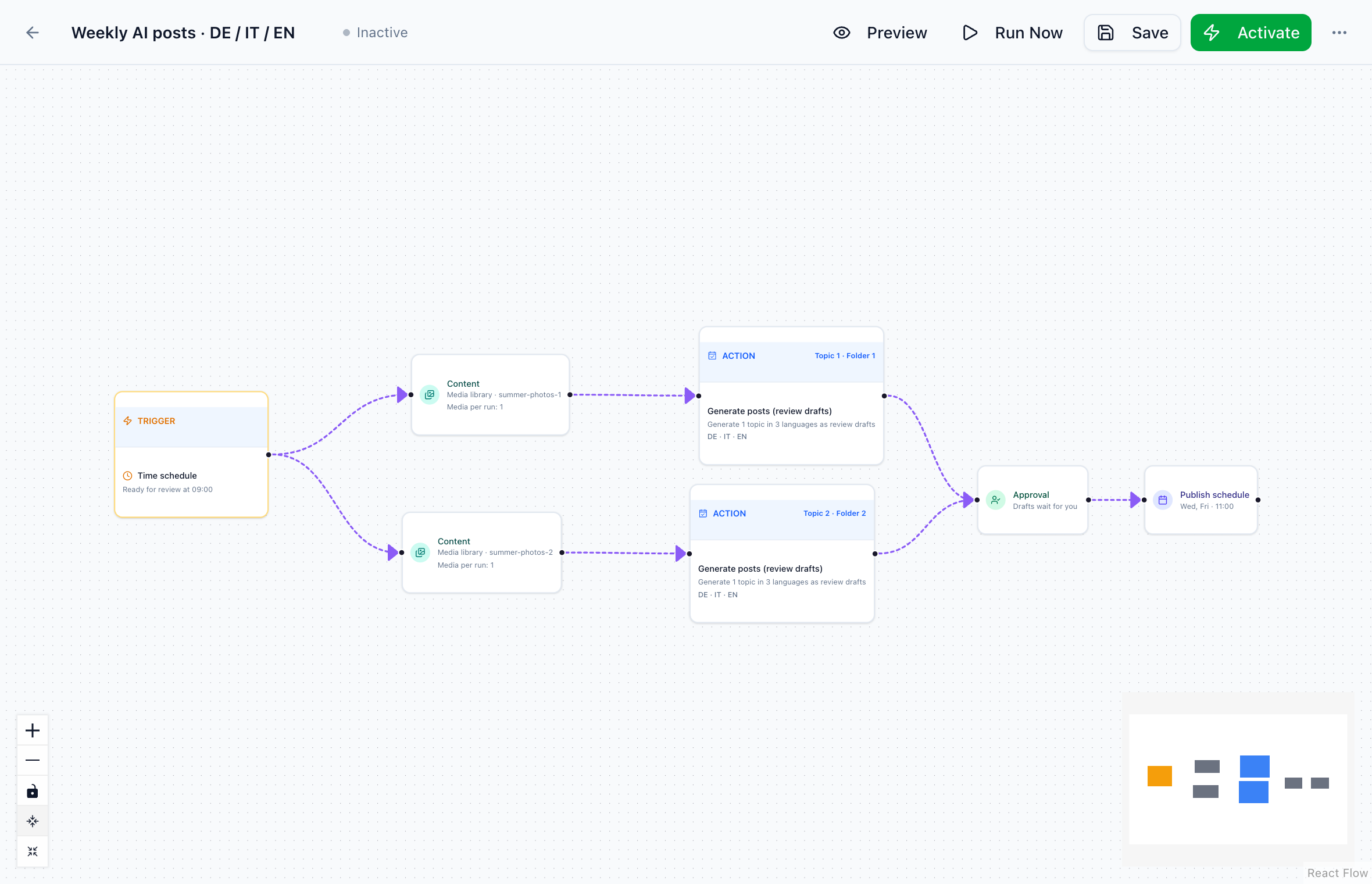
In schermo intero la tela riempie l'intero schermo, il che aiuta con flussi di lavoro più ampi. Premi Esc o lo stesso pulsante per uscire.
Sotto l'elenco dei passaggi, il riepilogo del flusso di lavoro descrive l'intero flusso di lavoro in una frase, ad esempio Ogni lunedì alle 09:00, 2 argomenti in 3 lingue come bozze di revisione (da "media propri"), pubblicati dopo l'approvazione: martedì, giovedì · 11:00. Leggilo prima di attivare un flusso di lavoro.
I passaggi
| Passo | Alla domanda risponde | Impostazioni tipiche |
|---|---|---|
| Trigger | Quando viene eseguito il flusso di lavoro? | Pianificazione temporale (giorni, ora, fuso orario), nuovo post, metrica tracciata, sempreverde o manuale |
| Contenuto | Da dove viene il materiale? | Cartella multimediale, coda di ripubblicazione o un post pubblicato; per i post IA pubblica anche un briefing e idee per argomenti |
| Azione | Che succede? | Pubblica, crea post con l'intelligenza artificiale o crea un video |
| Ritardo | Dovrebbe aspettare prima? | Minuti, ore o giorni |
| Pubblica orario | Quando vengono pubblicati i post? | Pubblica giorni, orari, fuso orario |
| Approvazione | Chi lo controlla per primo? | Niente da impostare; i post attendono come bozze |
| Se condizione | Continuare solo quando...? | Una metrica del post, ad esempio Mi piace più di 100 |
Un flusso di lavoro ha esattamente un trigger, una fase di contenuto, una pianificazione di pubblicazione e una fase di approvazione. Le connessioni che formerebbero un ciclo vengono rifiutate perché un flusso di lavoro viene eseguito una volta dal trigger all'ultimo passaggio.
Ogni passaggio è spiegato in Passaggi del flusso di lavoro: impostazioni per ogni passaggio.
Trigger
- Programma orario: viene eseguito nei giorni feriali scelti, ad esempio lunedì, giovedì e venerdì, a un'ora prestabilita nel tuo fuso orario. Utilizza Ogni giorno o Lun-Ven come scorciatoie. L'ora legale viene gestita per te. I flussi di lavoro che creano post con l'intelligenza artificiale possono preparare le bozze prima della consegna: imposti quando le bozze dovrebbero essere pronte per la revisione e la creazione inizia un'ora prima.
- Nuovo post: viene eseguito quando un nuovo post viene pubblicato su un account connesso. Il post stesso è il materiale, quindi non viene utilizzata una fase di contenuto.
- Metrica post tracciati: viene eseguita quando l'ultimo post tracciato supera una soglia, ad esempio 1.000 visualizzazioni.
- Ripubblicazione sempreverde: mantiene i contenuti esistenti in rotazione con la propria cadenza di pubblicazione.
- Manuale: viene eseguito solo quando si fa clic su Esegui ora.
Ciò che viene pubblicato non viene mai impostato nel trigger. Questo è il compito del passaggio Contenuto.
Crea un flusso di lavoro passo dopo passo
- Apri Dashboard → Flussi di lavoro, quindi Utilizza modello o Crea flusso di lavoro.
- Aggiungi e configura il Trigger.
- Aggiungi un passaggio Contenuto, a meno che il trigger non porti il proprio post. Puoi anche aggiungerlo dalle impostazioni del trigger con il passaggio Aggiungi contenuto.
- Aggiungi l'Azione e scegli cosa dovrebbe accadere.
- Facoltativo: aggiungi un Ritardo, un'Approvazione e una Pianificazione di pubblicazione.
- Apri Anteprima per vedere cosa farebbero le esecuzioni successive, con date, contenuti multimediali e se i post arrivano come bozze o escono direttamente.
- Salva, quindi Attiva.
Esempi
Post settimanali sull'IA con approvazione
Trigger Lunedì, pronto per la revisione alle 09:00 → Contenuto cartella “own-media” → Azione Crea post → Approvazione → Pianificazione pubblicazione Martedì, giovedì 11:00. Con due passaggi di contenuto e due azioni, ogni cartella ottiene il proprio argomento per ogni esecuzione, come nell'esempio a schermo intero sopra. Vedi Piano dei contenuti settimanali con bozze di revisione IA.
Una cartella multimediale come coda di pubblicazione
Attivazione lunedì, mercoledì, venerdì 10:00 → Contenuto cartella “estate-2027”, prima il più vecchio, testo del post → Azione Instagram · Feed post. Ogni esecuzione pubblica l'immagine successiva che il flusso di lavoro non ha ancora utilizzato. Vedere Passaggio del contenuto e cartelle multimediali.
Ripubblica un nuovo TikTok su YouTube Shorts
Attiva Nuovo post, video TikTok → Ritarda 30 minuti → Azione YouTube · Shorts.
Condividi i vincitori
Attiva Metrica dei post monitorati, visualizzazioni oltre 1.000 → Azione Instagram · Storia.
Controlli prima dell'attivazione
- Ogni azione ha un account di destinazione connesso.
- Il formato dell'azione corrisponde ai media, ad esempio Reels e YouTube Shorts necessitano di video.
- Il programma di pubblicazione ha almeno tanti slot a settimana quanti sono i post che il trigger crea; il passaggio ti avvisa del contrario.
- Le didascalie IA, i post IA e l'analisi delle immagini utilizzano crediti IA.
- Crea video richiede la tua chiave API per un fornitore di video come Higgsfield, Runway o OpenAI. Collegalo prima in Impostazioni → Integrazioni.
Guide correlate
- Passaggi del flusso di lavoro: impostazioni per ogni passaggio
- Passaggio del contenuto e cartelle multimediali
- Pagina di approvazione e revisione
- Pianificazione, anteprima e monitoraggio
- Piano dei contenuti settimanali con bozze di revisione IA
- Coda di ripubblicazione automatizzata
Questo articolo ti è stato utile?
Il tuo feedback ci aiuta a migliorare la documentazione.
Ultimo aggiornamento