Creador de flujos de trabajo
El creador de flujos de trabajo convierte el trabajo repetido en las redes sociales en un sistema que se ejecuta por sí solo. Un flujo de trabajo comienza con un desencadenante, toma su material de una fuente de contenido, hace algo en una acción y puede esperar, solicitar aprobación o seguir un programa de publicación en el camino.
Qué puedes automatizar
- Todos los lunes, permita que IA escriba publicaciones en varios idiomas a partir de sus propias fotos y videos, las revise y las publique en días fijos.
- Publica la siguiente imagen desde una carpeta multimedia tres veces por semana con un título fijo.
- Cuando se publique un nuevo TikTok, vuelva a publicarlo en YouTube Shorts 30 minutos después.
- Mantenga las publicaciones permanentes de su cola de reenvío en rotación.
- Cuando una publicación cruza el umbral de Me gusta o visualización, compártela en otro canal.
La descripción general del flujo de trabajo
Abra Panel → Flujos de trabajo para ver cada flujo de trabajo. Cambia la vista en la parte superior derecha:
- Tarjetas: una tarjeta por flujo de trabajo con sus pasos, estado, próxima ejecución y cuánto dura su contenido.
- Lista: una fila compacta por flujo de trabajo con programación, próxima ejecución, alcance del contenido y acciones rápidas.
- Planificación: los próximos 14 días de cada flujo de trabajo programado, día a día, con los medios que utilizará cada ejecución y cuándo se publicarán las publicaciones.
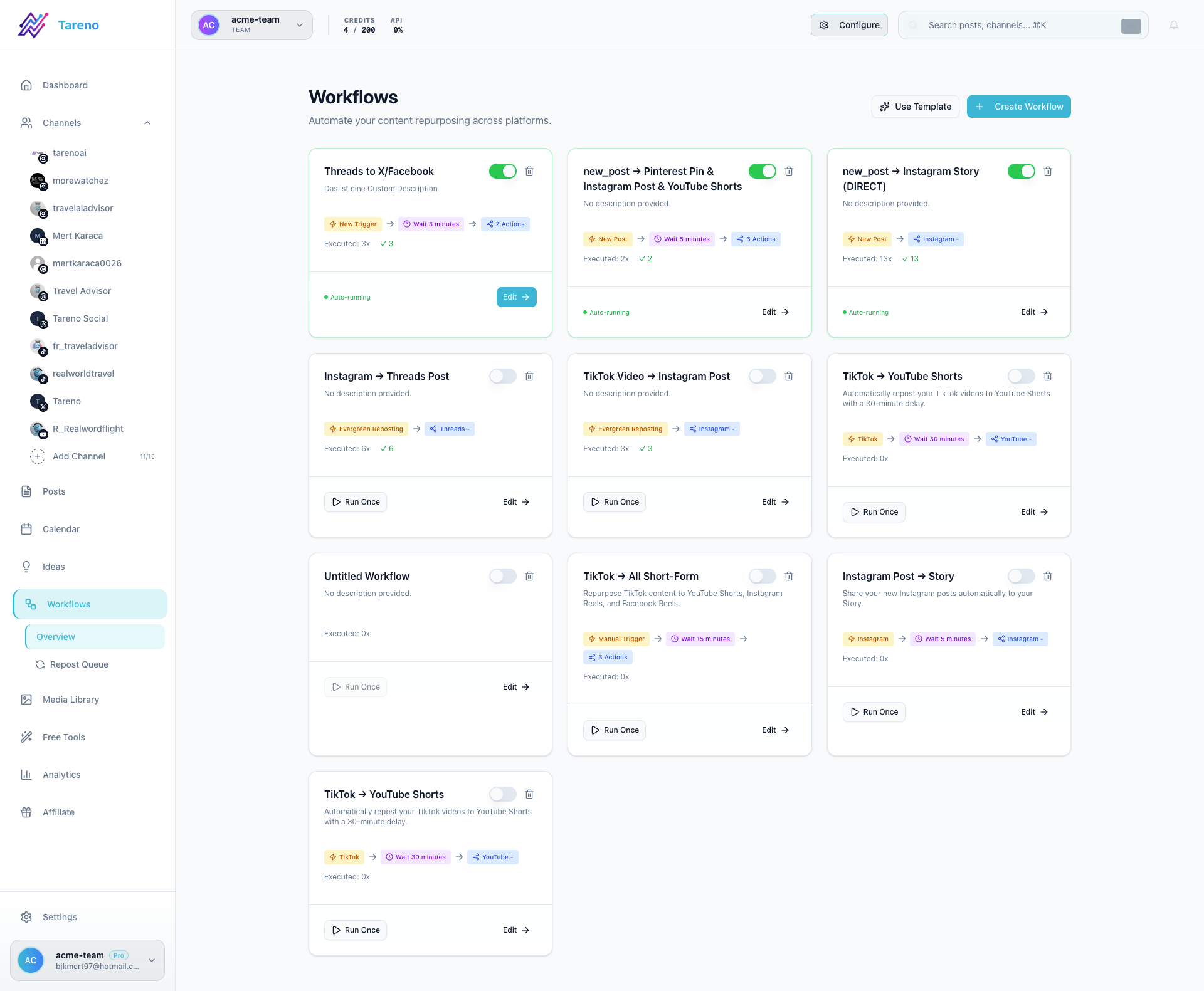
Cada flujo de trabajo se puede activar y desactivar con su interruptor. Ejecutar una vez inicia un flujo de trabajo inactivo una sola vez para realizar pruebas. Primero pregunta, porque crea publicaciones o borradores reales y utiliza medios de sus carpetas.
Detalles: Planificación, vista previa y seguimiento.
El editor
Abra un flujo de trabajo para crearlo en el lienzo:
- Izquierda: los pasos que puedes arrastrar al lienzo, agrupados en Activador, Contenido, Acciones y Lógica.
- Medio: el lienzo. Conecte los pasos arrastrando desde el punto a la derecha de un paso hasta el punto a la izquierda del siguiente.
- Derecha: la configuración del paso seleccionado.
- Arriba: nombre, estado, Vista previa, Ejecutar ahora, Guardar y Activar.
- Abajo a la izquierda: acercar, alejar, bloquear el lienzo, ajustar todos los pasos a la vista y pantalla completa.
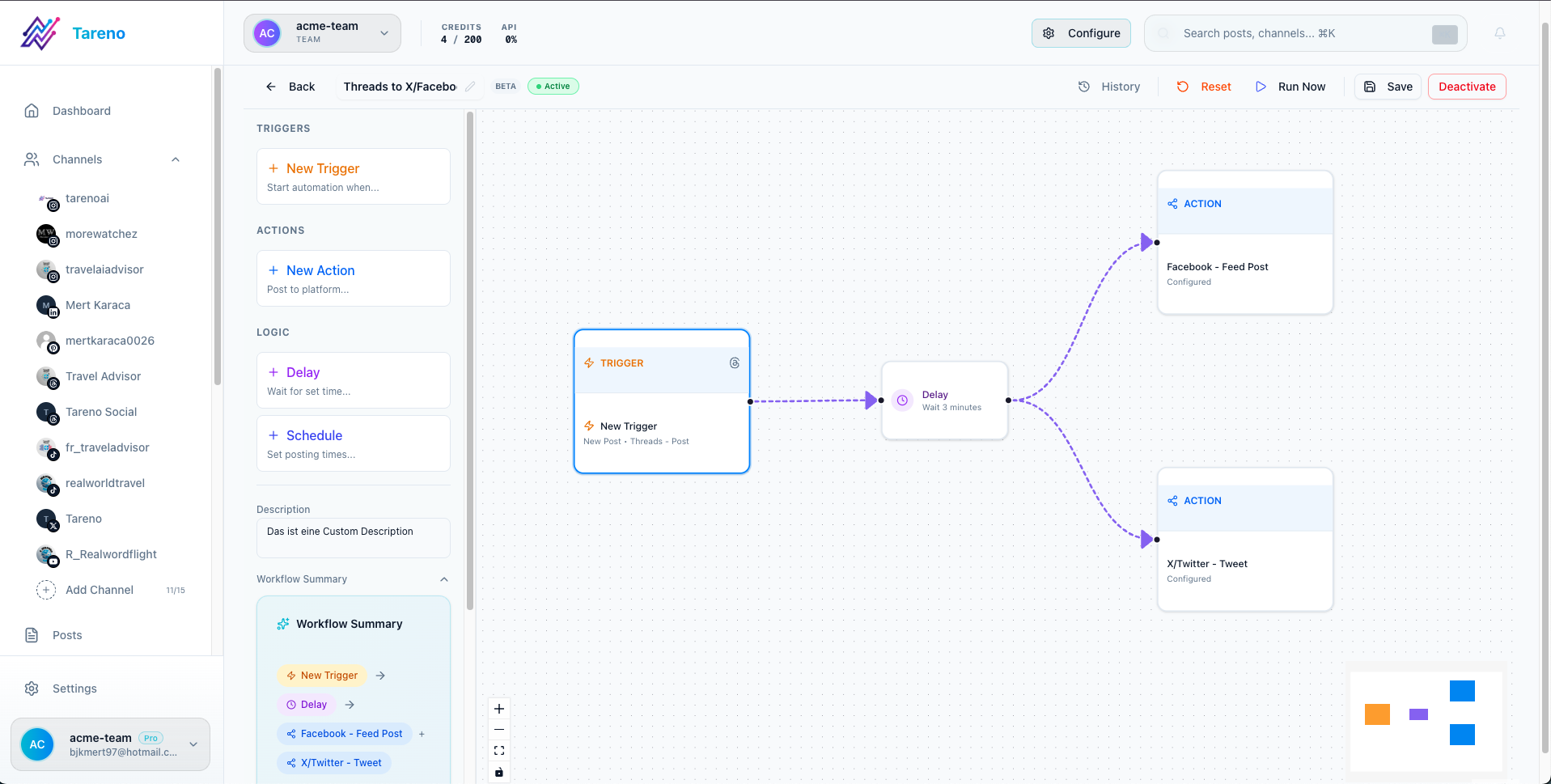
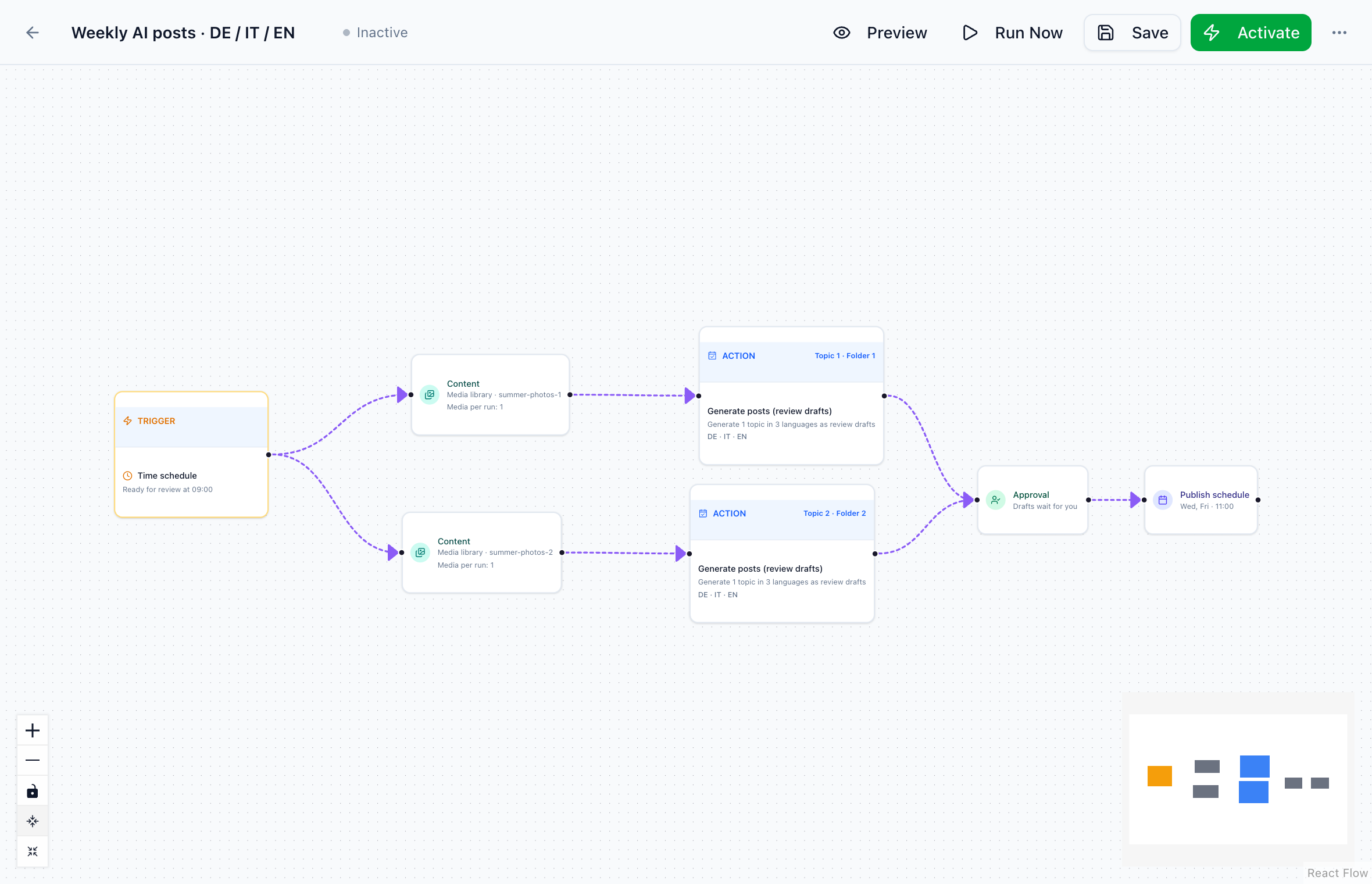
En pantalla completa, el lienzo ocupa toda la pantalla, lo que ayuda con flujos de trabajo más grandes. Pulsa Esc o el mismo botón para salir.
Debajo de la lista de pasos, el resumen del flujo de trabajo describe todo el flujo de trabajo en una oración, por ejemplo Todos los lunes a las 09:00, 2 temas en 3 idiomas como borradores de revisión (de "medios propios"), publicados después de la aprobación: martes, jueves · 11:00. Léelo antes de activar un flujo de trabajo.
Los pasos
| Paso | Pregunta que responde | Configuraciones típicas |
|---|---|---|
| Disparador | ¿Cuándo se ejecuta el flujo de trabajo? | Horario (días, hora, zona horaria), nueva publicación, métrica rastreada, permanente o manual |
| Contenido | ¿De dónde viene el material? | Carpeta de medios, cola de reenvío o una publicación publicada; para publicaciones de IA también una sesión informativa e ideas sobre temas |
| Acción | ¿Lo que sucede? | Publicar, crear publicaciones con IA o crear un vídeo |
| Retraso | ¿Debería esperar primero? | Minutos, horas o días |
| Horario de publicación | ¿Cuándo se publican las publicaciones? | Publicar días, horarios, zona horaria |
| Aprobación | ¿Quién lo comprueba primero? | Nada que configurar; publicaciones esperan como borradores |
| Si condición | ¿Continuar sólo cuando…? | Una métrica de la publicación, por ejemplo, me gusta más de 100 |
Un flujo de trabajo tiene exactamente un desencadenante, un paso de contenido, un cronograma de publicación y un paso de aprobación. Las conexiones que formarían un bucle se rechazan porque un flujo de trabajo se ejecuta una vez desde el desencadenador hasta el último paso.
Cada paso se explica en Pasos del flujo de trabajo: configuración para cada paso.
Desencadenantes
- Horario: se ejecuta los días laborables que usted elija, por ejemplo lunes, jueves y viernes, a una hora determinada en su zona horaria. Utilice Todos los días o De lunes a viernes como atajos. El horario de verano se maneja por usted. Los flujos de trabajo que crean publicaciones con IA pueden preparar borradores antes de la entrega: usted establece cuándo los borradores deben estar listos para revisión y la creación comienza una hora antes.
- Nueva publicación: se ejecuta cuando se publica una nueva publicación en una cuenta conectada. La publicación en sí es el material, por lo que no se utiliza un paso de contenido.
- Métrica de publicación rastreada: se ejecuta cuando la última publicación rastreada cruza un umbral, por ejemplo 1000 vistas.
- Republicación imperecedera: mantiene el contenido existente en rotación con su propia cadencia de publicación.
- Manual: se ejecuta solo cuando haces clic en Ejecutar ahora.
Lo que se publica nunca se establece en el disparador. Ese es el trabajo del paso Contenido.
Cree un flujo de trabajo paso a paso
- Abra Panel → Flujos de trabajo, luego Usar plantilla o Crear flujo de trabajo.
- Agregue y configure el Disparador.
- Agregue un paso de Contenido, a menos que el activador incluya su propia publicación. También puedes agregarlo desde la configuración del activador con Agregar paso de contenido.
- Añade la Acción y elige lo que debería suceder.
- Opcional: agregue un Retraso, una Aprobación y un Programación de publicación.
- Abra Vista previa para ver qué harían las próximas ejecuciones, con fechas, medios y si las publicaciones llegan como borradores o salen directamente.
- Guardar, luego Activar.
Ejemplos
Publicaciones semanales de IA con aprobación
Activador Lunes, listo para revisión a las 09:00 → Contenido carpeta “own-media” → Acción Crear publicaciones → Aprobación → Calendario de publicación Martes, jueves 11:00. Con dos pasos de contenido y dos acciones, cada carpeta obtiene su propio tema por ejecución, como en el ejemplo de pantalla completa anterior. Consulte Plan de contenido semanal con borradores de revisión de IA.
Una carpeta multimedia como cola de publicación
Activador lunes, miércoles, viernes 10:00 → Contenido carpeta “verano-2027”, la más antigua primero, texto de publicación → Acción Instagram · Publicación de noticias. Cada ejecución publica la siguiente imagen que el flujo de trabajo aún no ha utilizado. Consulte Paso de contenido y carpetas multimedia.
Volver a publicar un nuevo TikTok en YouTube Shorts
Activador Nueva publicación, video de TikTok → Retraso 30 minutos → Acción YouTube · Cortos.
Compartir ganadores
Activador Métrica de publicación rastreada, vistas superiores a 1000 → Acción Instagram · Historia.
Comprobaciones antes de activar
- Cada acción tiene una cuenta objetivo conectada.
- El formato de la acción coincide con el medio, por ejemplo Reels y YouTube Shorts necesitan videos.
- El cronograma de publicación tiene al menos tantos espacios por semana como el activador crea publicaciones; el paso te advierte lo contrario.
- Los subtítulos de IA, las publicaciones de IA y el análisis de imágenes utilizan créditos de IA.
- Crear video necesita su propia clave API para un proveedor de video como Higgsfield, Runway u OpenAI. Conéctelo primero en Configuración → Integraciones.
Guías relacionadas
- Pasos del flujo de trabajo: configuración para cada paso
- Paso de contenido y carpetas multimedia
- Aprobación y página de revisión
- Planificación, vista previa y seguimiento
- Plan de contenido semanal con borradores de revisión de IA
- Cola de reenvío automatizada
¿Te resultó útil este artículo?
Tu feedback nos ayuda a mejorar nuestra documentación.
Última actualización