Pasos del flujo de trabajo: configuraciones para cada paso
Esta guía explica cada paso que puede utilizar en un flujo de trabajo: qué hace, qué configura y a qué debe prestar atención. Haga clic en un paso en el lienzo para abrir su configuración a la derecha.
Disparador
El desencadenador decide cuándo se ejecuta el flujo de trabajo. Cada flujo de trabajo tiene exactamente uno.
Horario
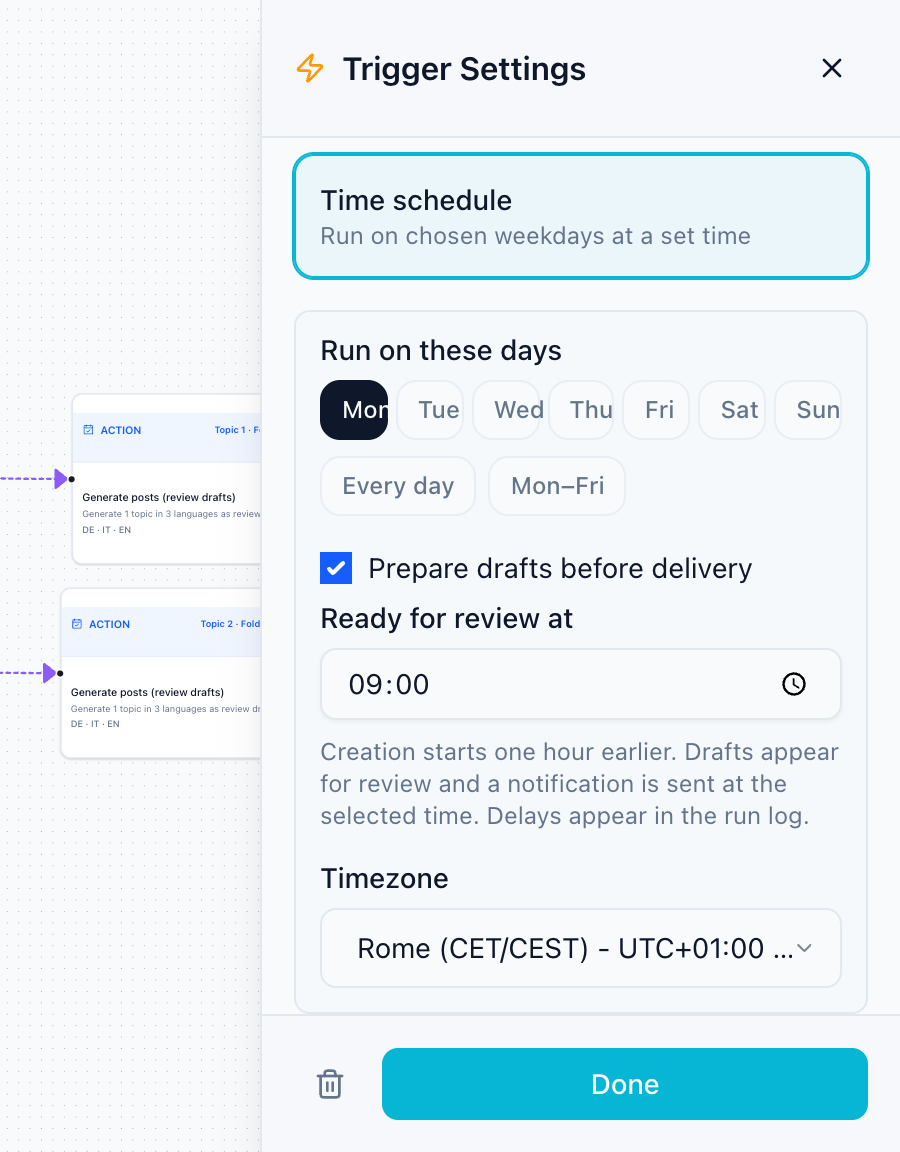
- Ejecutar en estos días: elija días laborables individuales, Todos los días o De lunes a viernes.
- Hora y zona horaria: el flujo de trabajo se ejecuta a esta hora local. El horario de verano se maneja por usted.
- En flujos de trabajo que crean publicaciones con IA, marque Preparar borradores antes de la entrega y configure Listo para revisión en. La creación comienza una hora antes, los borradores y una notificación llegan a la hora elegida y cualquier retraso aparece en el registro de ejecución. Este no es el momento de publicación; que se establece en el cronograma de publicación.
Nueva publicación, métrica de publicación rastreada, permanente, manual
- Nueva publicación: elige la plataforma, formato y cuenta para ver. Cada nueva publicación inicia una ejecución y es en sí misma el material.
- Métrica de publicación rastreada: elija la métrica (me gusta, comentarios, acciones compartidas, vistas, participación), la comparación y el umbral.
- Republicación imperecedera: elija de dónde proviene el contenido existente y en qué orden rota.
- Manual: se ejecuta solo cuando haces clic en Ejecutar ahora.
El disparador no tiene campos de origen. Lo que se publica se establece en el paso Contenido; el activador muestra Agregar paso de contenido cuando falta.
Contenido
El paso del contenido decide de dónde viene el material.
| Fuente | Qué carrera se necesita | Bueno para |
|---|---|---|
| Biblioteca multimedia | La siguiente imagen o vídeo de una carpeta que este flujo de trabajo aún no ha utilizado | Tus propias fotos y vídeos, publicados uno a uno |
| Cola de reenvío | La próxima publicación en tu cola de reenvío | Volver a publicar contenido probado |
| Una publicación específica | La misma publicación cada vez | Reposiciones únicas; en un horario repetido, las plataformas pueden rechazar publicaciones idénticas |
Para la biblioteca de medios, usted elige el tipo de medio, la carpeta, las etiquetas, el orden y lo que sucede cuando se ha utilizado cada elemento multimedia. Los flujos de trabajo de publicación también obtienen un Texto de publicación que se utiliza como título. En los flujos de trabajo que crean publicaciones con IA, el paso de contenido también contiene la Reunión informativa (de qué deben tratar las publicaciones y cómo deben sonar), Ideas de temas opcionales y Medios por ejecución.
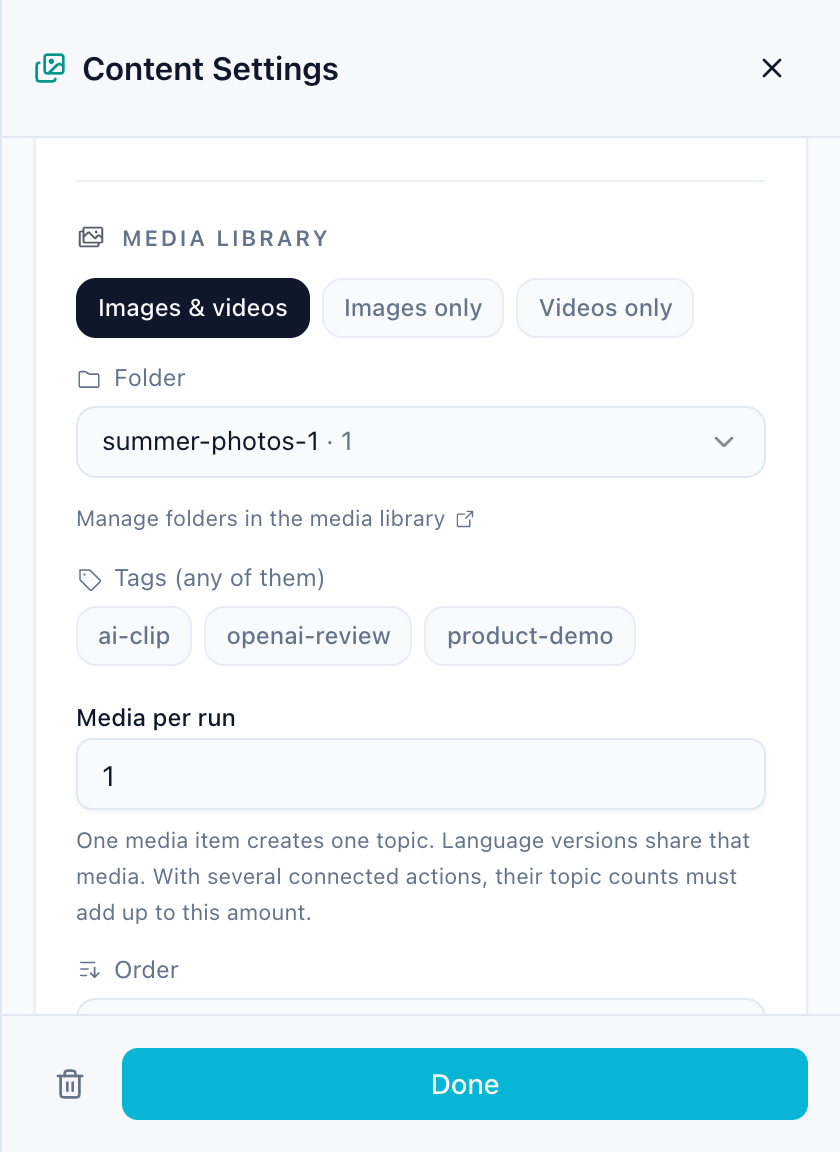
Detalles: Paso de contenido y carpetas multimedia.
Acción
La acción decide qué sucede. Primero elige lo que debería suceder, luego los detalles:
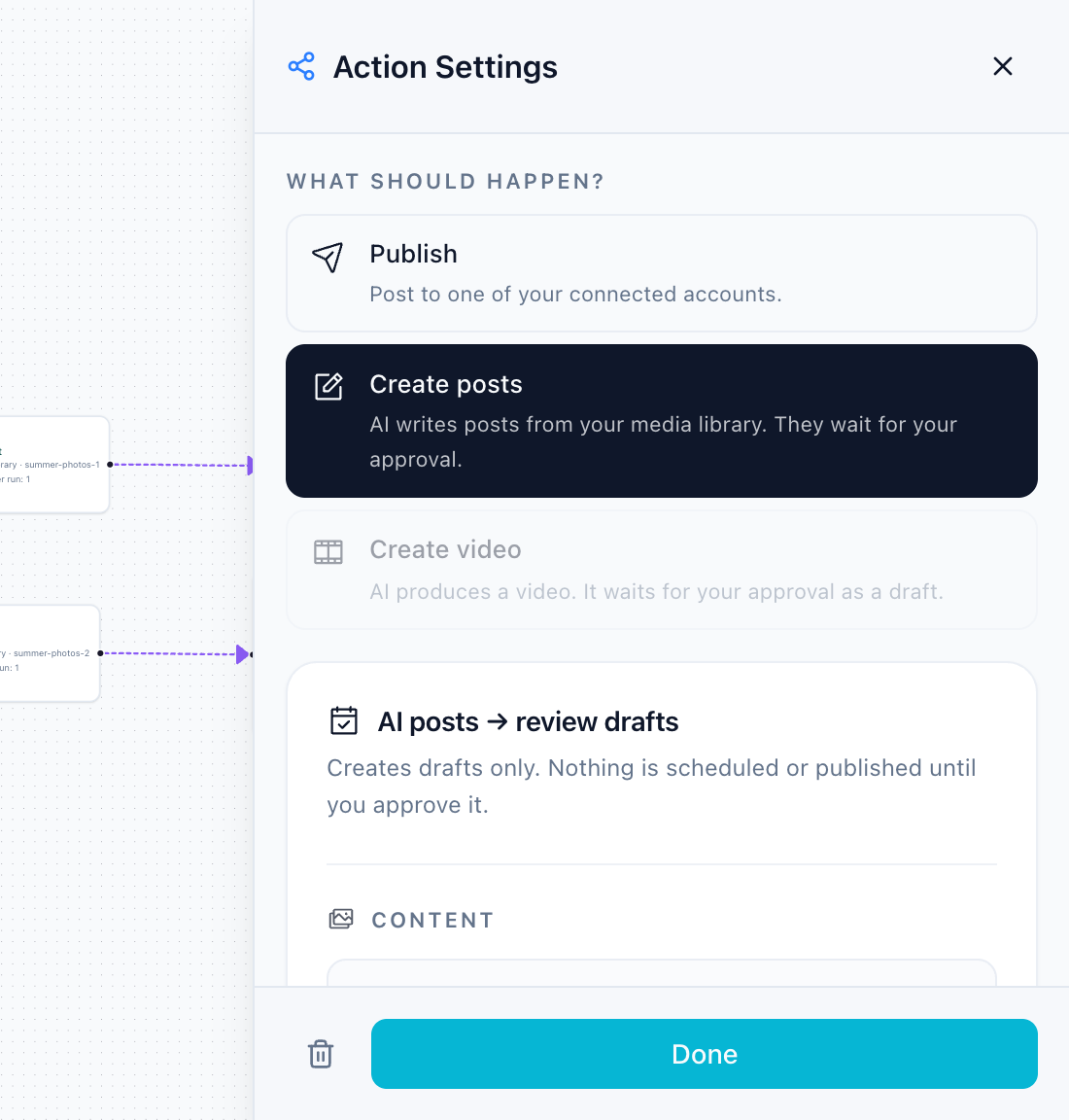
- Publicar: elige la plataforma, luego el formato, por ejemplo Instagram · Feed post o Instagram · Reel, y la cuenta de destino. Manejo de subtítulos: conserve el texto, agregue un prefijo o sufijo, deje que la IA lo reescriba o use un título personalizado fijo. Algunas plataformas necesitan configuraciones adicionales, como la privacidad de TikTok o un tablero de Pinterest.
- Crear publicaciones: IA escribe publicaciones desde su carpeta de medios, con temas por ejecución, idiomas y cuentas. Siempre esperan tu aprobación. Consulte Plan de contenido semanal con borradores de revisión de IA.
- Crear vídeo: renderiza un vídeo a partir de un script Get Viral con tu propio proveedor de vídeo. Elija el proveedor, el estilo, el destino, un costo máximo por ejecución y confirme la aprobación del costo. Sin un proveedor conectado, el paso muestra una advertencia y el flujo de trabajo no se puede activar.
Crear publicaciones y Crear video necesitan cada uno su propio flujo de trabajo y no se pueden combinar con acciones de publicación.
Retraso
El retraso espera un tiempo fijo antes del siguiente paso: minutos, horas o días. Úselo para escalonar publicaciones, por ejemplo TikTok → espere 30 minutos → YouTube Shorts.
Publicar calendario
El cronograma de publicación decide cuándo se publican las publicaciones, independientemente de cuándo se ejecuta el flujo de trabajo.
- Días de publicación y una o más veces por día.
- La zona horaria proviene de un activador de horario.
- Cada carrera ocupa el siguiente espacio libre; se omiten los espacios que se llenaron en una ejecución anterior. Todas las cuentas de una ejecución se publican al mismo tiempo.
- Si el activador crea más publicaciones por semana de las que tiene el calendario, el paso le advierte: las publicaciones se acumularían y se alejarían cada vez más.
- Para publicaciones de IA en varios idiomas, cada tema tiene un espacio y las versiones de idiomas siguen dos horas de diferencia. Cada fecha aún se puede cambiar durante la revisión.
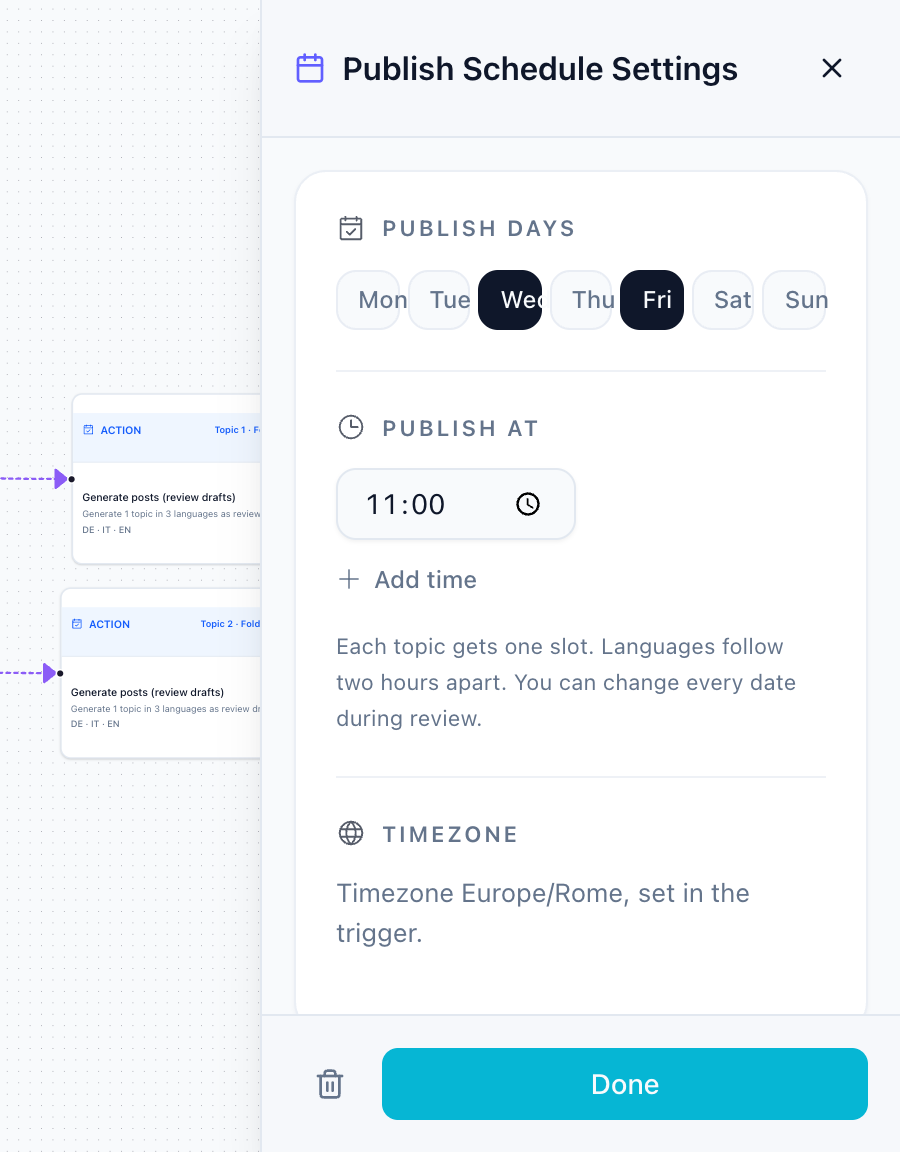
Ejemplo: el flujo de trabajo se ejecuta el lunes a las 09:00 y el horario dice el martes a las 11:00. El lunes se crea y programa el puesto; el martes a las 11:00 se pone en marcha.
Sin un cronograma de publicación, las publicaciones se publican inmediatamente después de la ejecución (más cualquier retraso). Los flujos de trabajo de Evergreen mantienen su propia configuración de publicación en este paso.
Aprobación
Con un paso de aprobación, las publicaciones se crean como borradores y esperan en la página de revisión del flujo de trabajo. No se publica nada hasta que lo apruebes. Los borradores se reciben al menos un día antes de la fecha propuesta para que haya espacio para revisarlos. Las publicaciones creadas con IA siempre esperan aprobación, con o sin este paso.
Detalles: Aprobación y página de revisión.
Si condición
La condición if continúa solo cuando una métrica de la publicación cumple con su regla, por ejemplo me gusta mayor que 100, y de lo contrario puede conducir a una rama diferente. Los medios de la biblioteca aún no tienen métricas, por lo que no se cumple la condición.
Reglas que aplica el editor
- Un activador, un paso de contenido, un cronograma de publicación y un paso de aprobación por flujo de trabajo. Al arrastrar un segundo, se selecciona el paso existente.
- Sin bucles: se rechaza una conexión que llevaría a un paso anterior.
- Ejecutar ahora y Ejecutar una vez preguntan antes de ejecutarse, porque crean publicaciones o borradores reales.
Guías relacionadas
- Creador de flujo de trabajo
- Paso de contenido y carpetas multimedia
- Aprobación y página de revisión
- Planificación, vista previa y seguimiento
¿Te resultó útil este artículo?
Tu feedback nos ayuda a mejorar nuestra documentación.
Última actualización