Étapes du workflow : paramètres pour chaque étape
Ce guide explique chaque étape que vous pouvez utiliser dans un flux de travail : ce qu'il fait, ce que vous définissez et ce à quoi il faut faire attention. Cliquez sur une étape sur le canevas pour ouvrir ses paramètres sur la droite.
Déclencheur
Le déclencheur décide quand le flux de travail s'exécute. Chaque flux de travail en a exactement un.
Calendrier
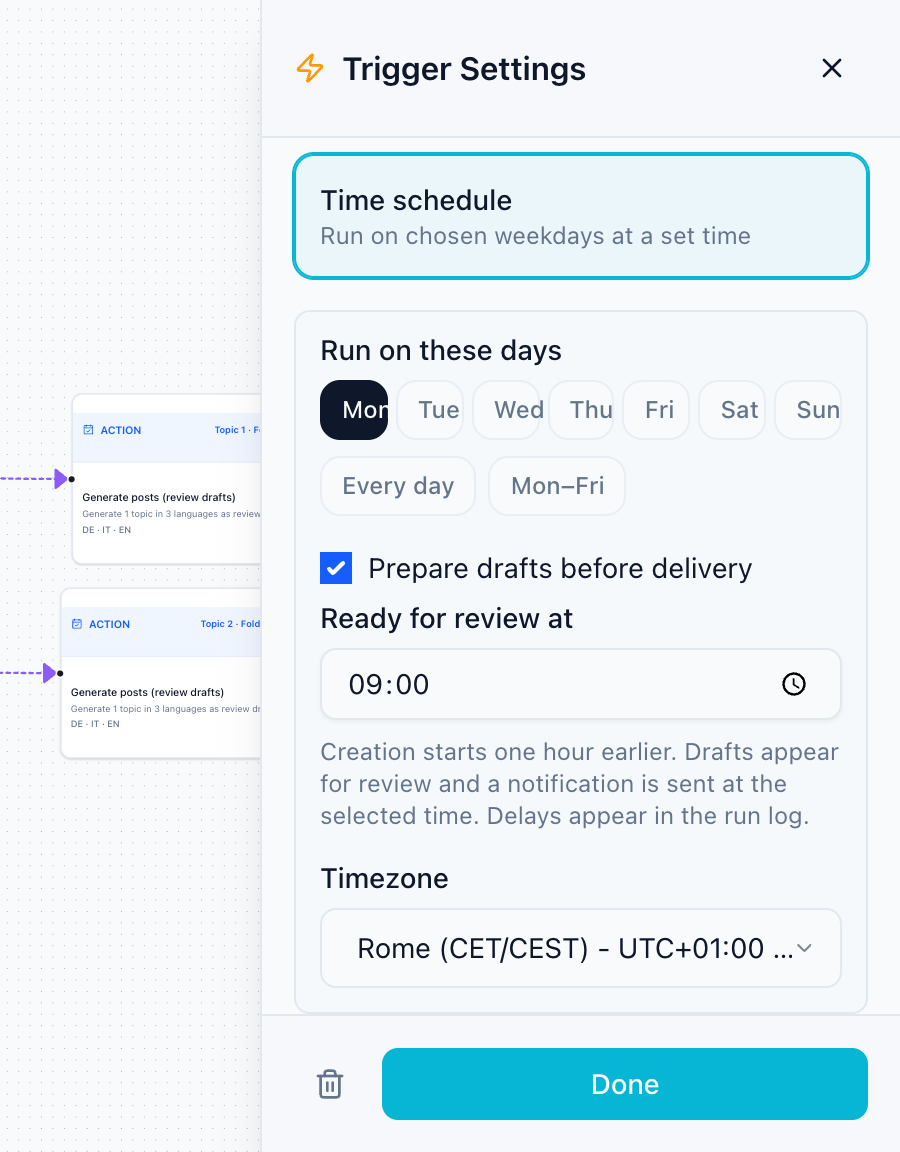
- Exécuter ces jours-là : choisissez un seul jour de la semaine, Tous les jours ou Du lundi au vendredi.
- Heure et fuseau horaire : le workflow s'exécute à cette heure locale. L’heure d’été est gérée pour vous.
- Dans les workflows qui créent des publications avec l'IA, cochez Préparer les brouillons avant la livraison et définissez Prêt pour révision à. La création commence une heure plus tôt, les brouillons et une notification arrivent à l'heure choisie, et tout retard apparaît dans le journal d'exécution. Ce n'est pas l'heure de la publication ; qui est défini dans le calendrier de publication.
Nouvelle publication, métrique de publication suivie, à feuilles persistantes, manuel
- Nouveau post : choisissez la plateforme, le format et le compte à regarder. Chaque nouveau message démarre une course et constitue lui-même le matériel.
- Métrique des publications suivies : choisissez la métrique (j'aime, commentaires, partages, vues, engagement), la comparaison et le seuil.
- Repostage Evergreen : choisissez d'où vient le contenu existant et dans quel ordre il tourne.
- Manuel : s'exécute uniquement lorsque vous cliquez sur Exécuter maintenant.
Le déclencheur n'a aucun champ source. Ce qui est publié est défini à l'étape Contenu ; le déclencheur affiche Ajouter une étape de contenu lorsqu'il est manquant.
Contenu
L'étape du contenu décide d'où vient le matériel.
| Source | Ce que prend une course | Bon pour |
|---|---|---|
| Médiathèque | L'image ou la vidéo suivante d'un dossier que ce flux de travail n'a pas encore utilisé | Vos propres photos et vidéos, publiées une par une |
| File d'attente de republication | Le prochain message dans votre file d'attente de republication | Republier du contenu éprouvé |
| Un article publié spécifique | Le même post à chaque fois | Rediffusions ponctuelles ; selon un calendrier répétitif, les plateformes peuvent rejeter des publications identiques |
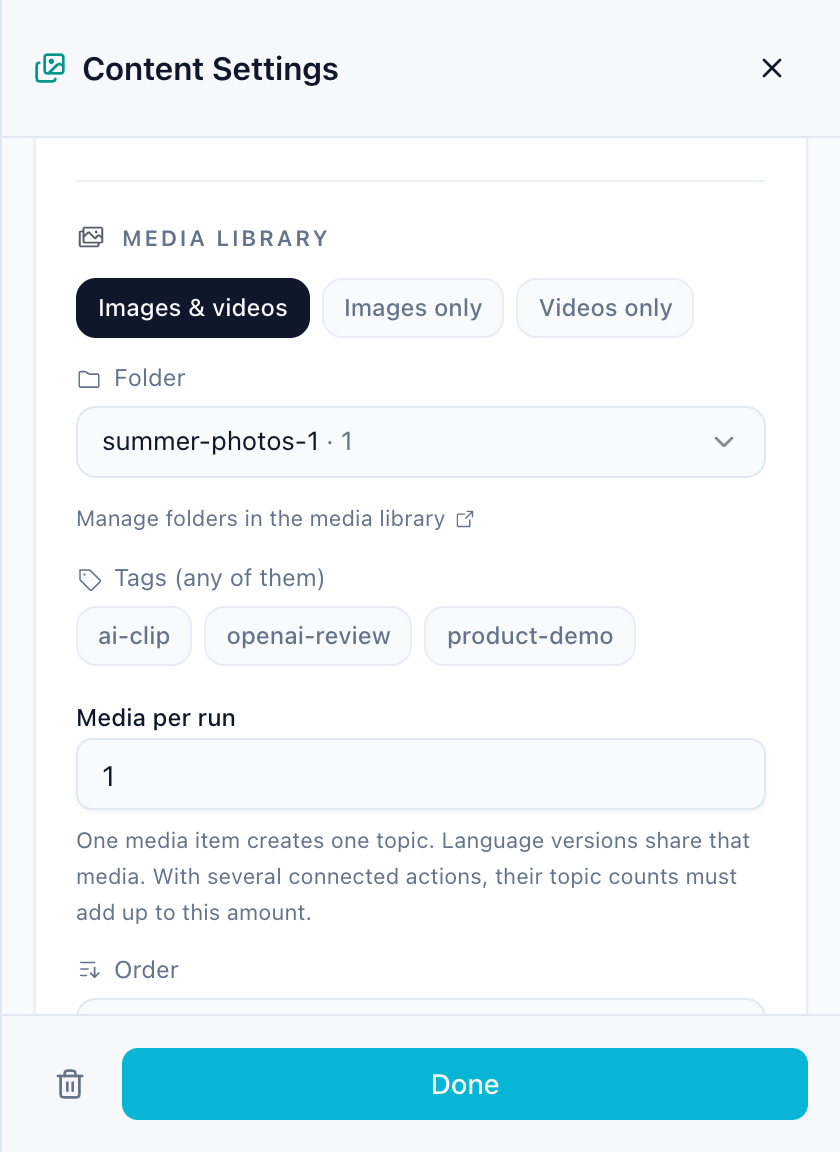
Pour la bibliothèque multimédia, vous choisissez le type de média, le dossier, les balises, l'ordre et ce qui se passe lorsque chaque élément multimédia a été utilisé. Les flux de travail de publication reçoivent également un Texte de publication utilisé comme légende. Dans les flux de travail qui créent des publications avec l'IA, l'étape de contenu contient également le Briefing (de quoi devraient parler les publications et comment elles doivent sonner), les Idées de sujets et les Médias par exécution facultatifs.
Détails : [Étape de contenu et dossiers multimédias] (/resources/help/automation/workflow-content-step).
Action
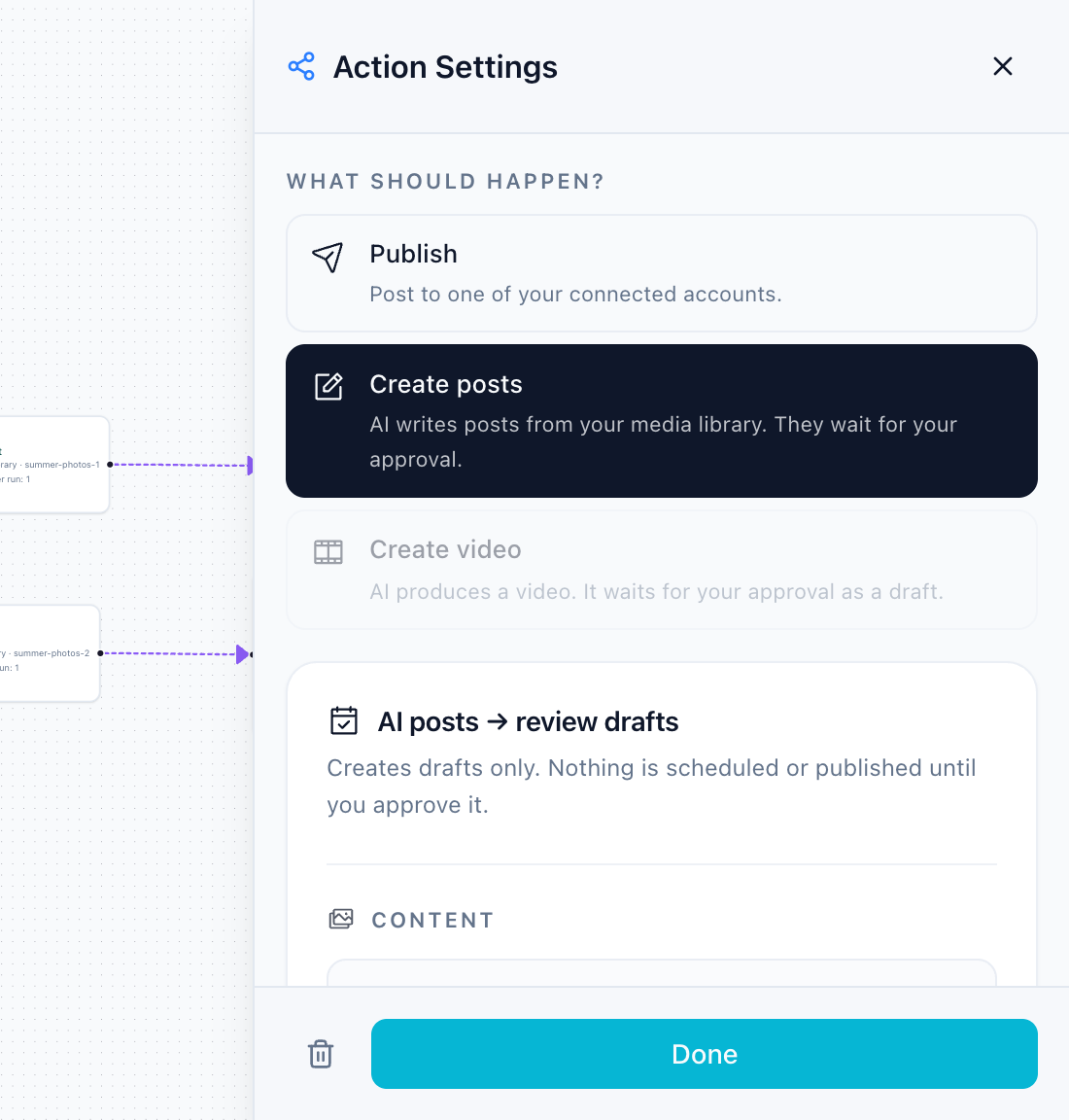
L'action décide de ce qui se passe. Choisissez d’abord ce qui doit se passer, puis les détails :
- Publier : choisissez la plateforme, puis le format, par exemple Instagram · Feed post ou Instagram · Reel, et le compte cible. Gestion des légendes : conservez le texte, ajoutez un préfixe ou un suffixe, laissez l'IA le réécrire ou utilisez une légende personnalisée fixe. Certaines plateformes nécessitent des paramètres supplémentaires, comme la confidentialité de TikTok ou un tableau Pinterest.
- Créer des publications : l'IA rédige des publications à partir de votre dossier multimédia, avec des sujets par exécution, des langues et des comptes. Ils attendent toujours votre approbation. Consultez le Plan de contenu hebdomadaire avec les brouillons de révision de l'IA.
- Créer une vidéo : restitue une vidéo à partir d'un script Get Viral avec votre propre fournisseur vidéo. Choisissez le fournisseur, le style, la destination, un coût maximum par course et confirmez l'approbation des coûts. Sans fournisseur connecté, l'étape affiche un avertissement et le workflow ne peut pas être activé.
Créer des publications et Créer une vidéo nécessitent chacun un flux de travail qui leur est propre et ne peuvent pas être combinés avec des actions de publication.
Retard
Le délai attend un temps fixe avant l'étape suivante : minutes, heures ou jours. Utilisez-le pour échelonner les publications, par exemple TikTok → attendez 30 minutes → YouTube Shorts.
Calendrier de publication
Le calendrier de publication décide du moment où les publications seront mises en ligne, indépendamment du moment où le flux de travail s'exécute.
- Jours de publication et une ou plusieurs fois par jour.
- Le fuseau horaire provient d'un déclencheur de planification horaire.
- Chaque exécution occupe le prochain emplacement libre ; les emplacements remplis par une exécution précédente sont ignorés. Tous les comptes d'une seule exécution sont publiés en même temps.
- Si le déclencheur crée plus de publications par semaine que le planning ne dispose de créneaux, l'étape vous prévient : les publications s'empileront et s'éloigneront de plus en plus.
- Pour les publications sur l'IA en plusieurs langues, chaque sujet bénéficie d'un emplacement et les versions linguistiques se succèdent à deux heures d'intervalle. Chaque date peut toujours être modifiée lors de la révision.
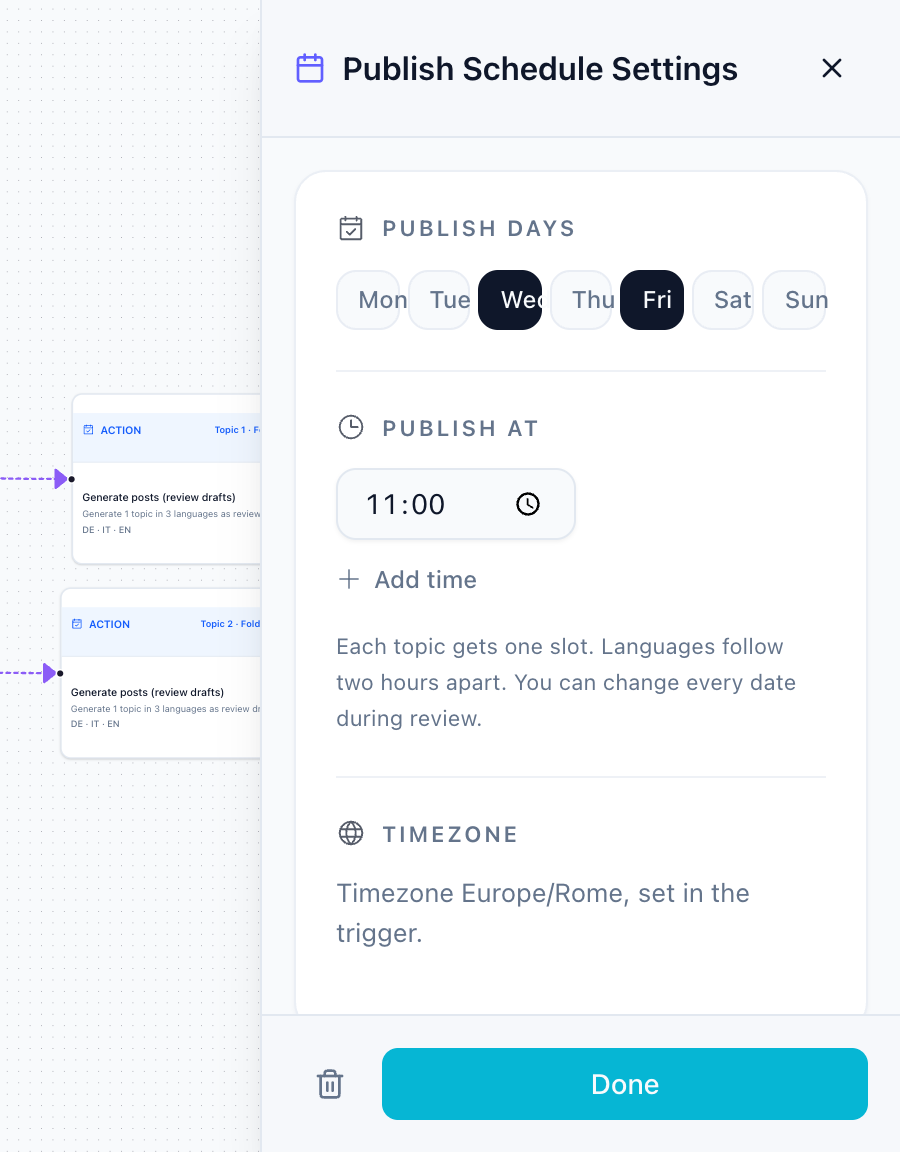
Exemple : le workflow s'exécute le lundi à 9h00 et le planning indique mardi 11h00. Le lundi, la publication est créée et planifiée ; mardi à 11h00, il sera mis en ligne.
Sans calendrier de publication, les publications sont publiées juste après l'exécution (plus tout délai). Les workflows Evergreen conservent leurs propres paramètres de publication à cette étape.
Approbation
Avec une étape d'approbation, les publications sont créées en tant que brouillons et attendent sur la page de révision du flux de travail. Rien n'est publié tant que vous ne l'avez pas approuvé. Les brouillons sont reçus au moins un jour avant l'heure proposée, ce qui laisse la possibilité de les examiner. Les publications créées avec l’IA attendent toujours d’être approuvées, avec ou sans cette étape.
Détails : Page d'approbation et de révision.
Si condition
La condition if continue uniquement lorsqu'une métrique de la publication répond à votre règle, par exemple j'aime supérieur à 100, et peut autrement conduire à une branche différente. Les médias de la bibliothèque n'ont pas encore de métriques, la condition n'est donc pas remplie pour eux.
Règles appliquées par l'éditeur
- Un déclencheur, une étape de contenu, un calendrier de publication et une étape d'approbation par workflow. En faire glisser une seconde sélectionne à la place l’étape existante.
- Pas de boucles : une connexion qui ramènerait à une étape antérieure est refusée.
- Exécuter maintenant et Exécuter une fois demandent avant de s'exécuter, car ils créent de vrais messages ou brouillons.
Guides associés
- Le créateur de workflows
- Étape de contenu et dossiers multimédias
- Page d'approbation et de révision
- Planification, prévisualisation et suivi
Guides associés
Cet article vous a-t-il été utile ?
Votre feedback nous aide à améliorer notre documentation.
Dernière mise à jour