ワークフローのステップ: 各ステップの設定
このガイドでは、ワークフローで使用できるすべてのステップ (ワークフローの機能、設定、注意すべき点) について説明します。キャンバス上のステップをクリックして、右側の設定を開きます。
トリガー
トリガーは、ワークフローをいつ実行するかを決定します。すべてのワークフローには 1 つだけ存在します。
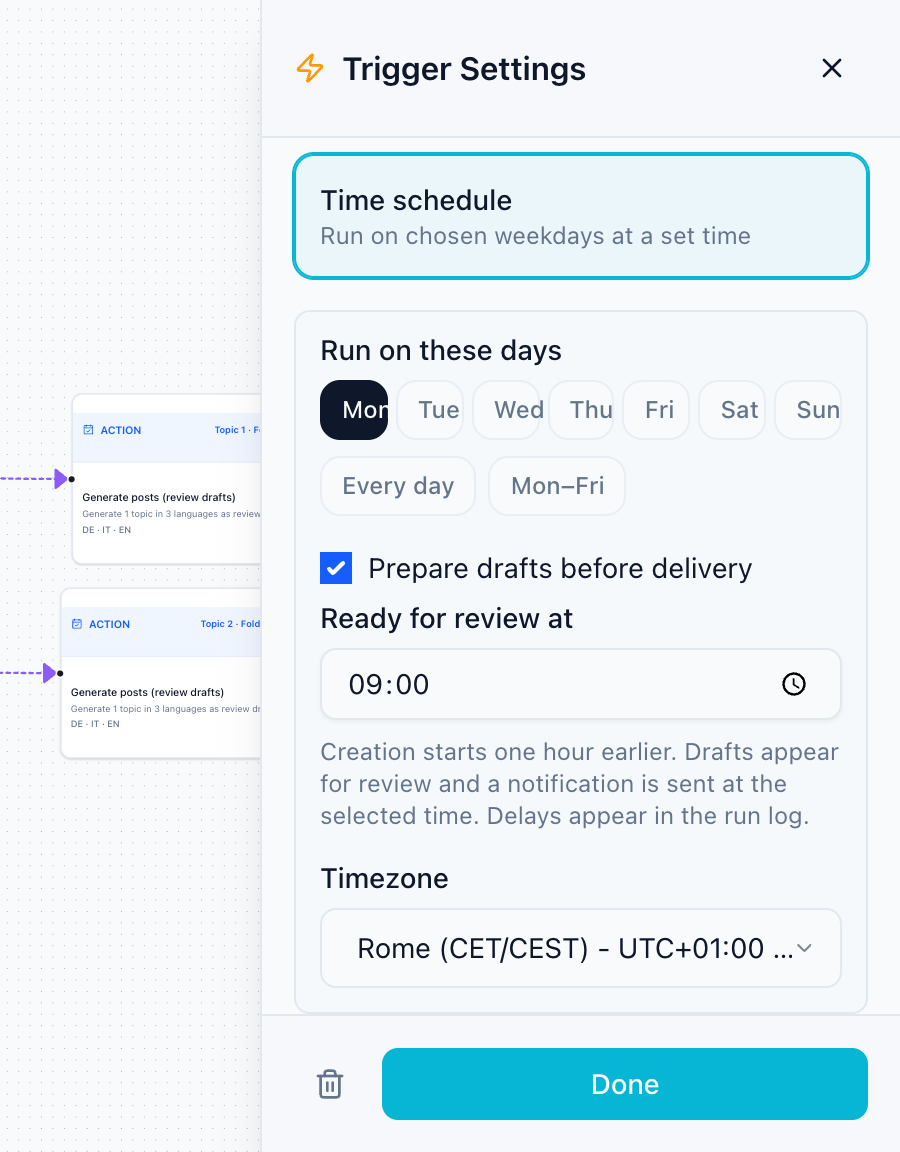
タイムスケジュール
- これらの曜日に実行: 単一の平日、毎日、または 月曜~金曜 を選択します。
- 時刻 および タイムゾーン: ワークフローはこの現地時間で実行されます。夏時間は自動的に処理されます。
- AI を使用して投稿を作成するワークフローでは、配信前に下書きを準備する にチェックを入れ、レビューの準備完了 を設定します。作成は 1 時間早く開始され、下書きと通知は選択した時間に到着し、遅延があれば実行ログに表示されます。これは公開時間ではありません。それは公開スケジュールで設定されます。
新しい投稿、追跡された投稿指標、エバーグリーン、手動
- 新しい投稿: 視聴するプラットフォーム、形式、アカウントを選択します。新しい投稿はそれぞれ 1 回の実行を開始し、それ自体がマテリアルになります。
- 追跡された投稿指標: 指標 (いいね!、コメント、シェア、ビュー、エンゲージメント)、比較、およびしきい値を選択します。
- エバーグリーン再投稿: 既存のコンテンツの取得元とローテーションの順序を選択します。
- 手動: 今すぐ実行をクリックした場合にのみ実行されます。
トリガーにはソースフィールドがありません。投稿される内容は コンテンツ ステップで設定されます。トリガーに コンテンツの追加ステップ が存在しない場合は表示されます。
コンテンツ
コンテンツのステップでは、素材の出所を決定します。
| 出典 | ランニングに必要なこと | 良いこと |
|---|---|---|
| メディア ライブラリ | このワークフローがまだ使用していないフォルダー内の次の画像またはビデオ | 自分の写真やビデオを 1 つずつ投稿 |
| 再投稿キュー | 再投稿キュー内の次の投稿 | 実績のあるコンテンツの再投稿 |
| 特定の公開された投稿 | 毎回同じ投稿 | 一回限りの再投稿。繰り返しスケジュールでは、プラットフォームが同一の投稿を拒否する場合があります。 |
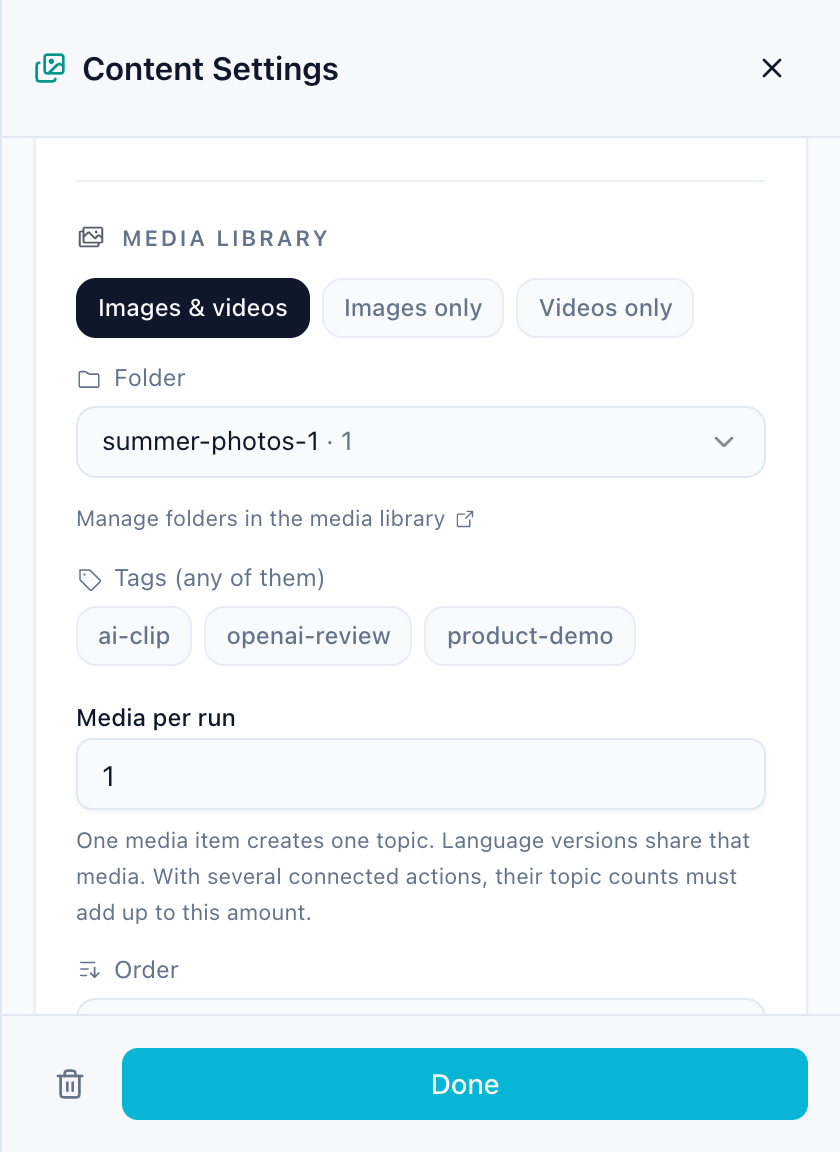
メディア ライブラリでは、メディア タイプ、フォルダー、タグ、順序、すべてのメディア アイテムが使用されたときの動作を選択します。公開ワークフローでは、キャプションとして使用される 投稿テキスト も取得します。 AI を使用して投稿を作成するワークフローでは、コンテンツ ステップには ブリーフィング (投稿の内容とその響き)、オプションの トピックのアイデア、および 実行ごとのメディアも含まれます。
アクション
アクションによって 何が起こるか が決まります。最初に何が起こるかを選択し、次に詳細を選択します。
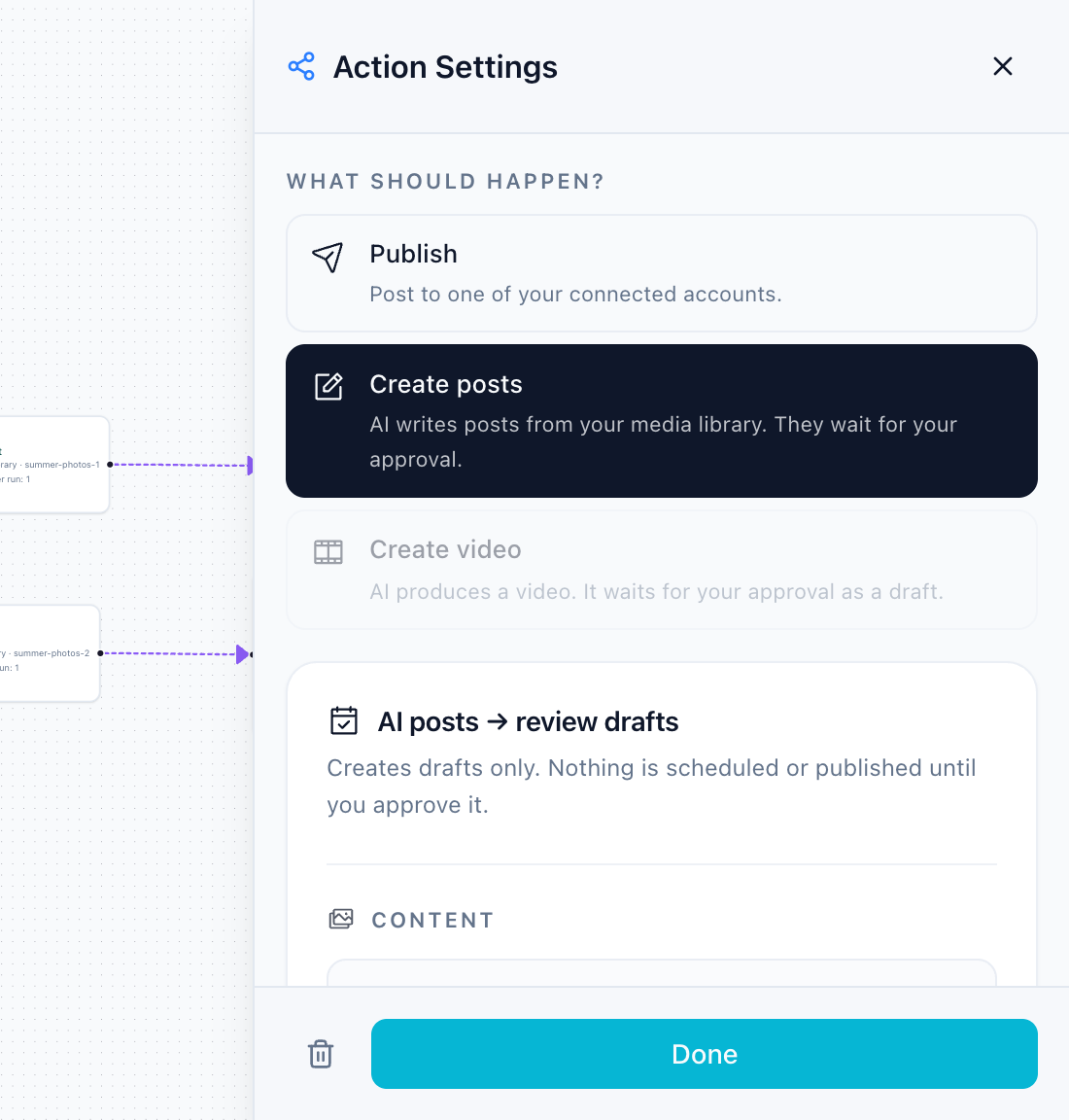
- パブリッシュ: プラットフォームを選択し、次に形式 (Instagram · フィード投稿 または Instagram · リール など)、およびターゲット アカウントを選択します。キャプションの処理: テキストを保持するか、プレフィックスまたはサフィックスを追加するか、AI に書き換えさせるか、固定のカスタム キャプションを使用します。 TikTok プライバシーや Pinterest ボードなど、一部のプラットフォームでは追加の設定が必要です。
- 投稿の作成: AI は、実行ごとのトピック、言語、アカウントを使用してメディア フォルダーから投稿を作成します。彼らは常にあなたの承認を待っています。 AI レビューの下書きによる週次コンテンツ計画 を参照してください。
- ビデオの作成: 独自のビデオ プロバイダーを使用して Get Viral スクリプトからビデオをレンダリングします。プロバイダー、スタイル、宛先、実行あたりの最大コストを選択し、コストの承認を確認します。プロバイダーが接続されていない場合、ステップでは警告が表示され、ワークフローをアクティブ化できません。
投稿の作成とビデオの作成にはそれぞれ独自のワークフローが必要であり、公開アクションと組み合わせることはできません。
遅延
遅延は、次のステップの前に一定時間 (分、時間、または日) 待機します。これを使用して、TikTok → 30 分待つ → YouTube Shorts のように投稿をずらします。
スケジュールを公開する
公開スケジュールは、ワークフローの実行時期とは関係なく、投稿が公開される時期を決定します。
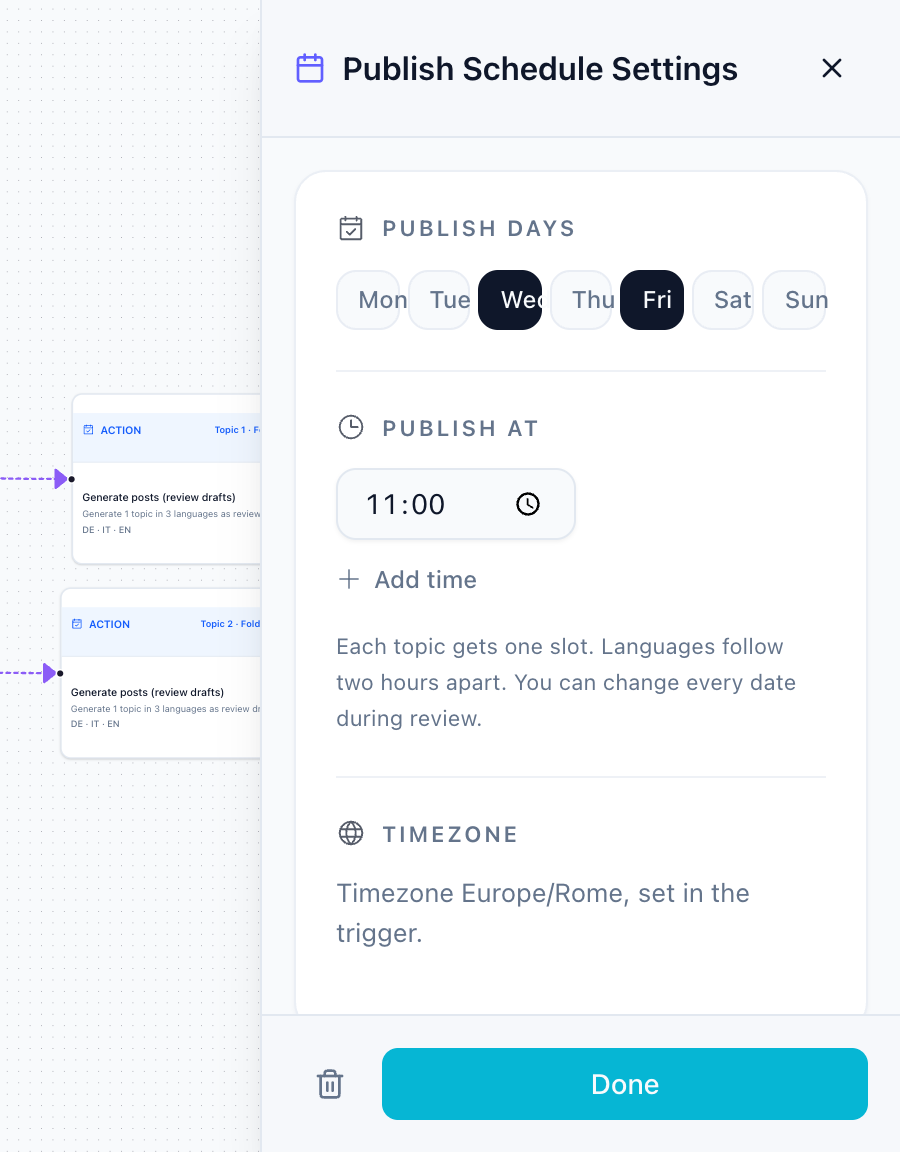
- 公開日、1 日に 1 回以上 回。
- タイムゾーンは、タイム スケジュール トリガーから取得されます。
- 各実行は 次の空きスロットを使用します。以前の実行で埋められたスロットはスキップされます。 1 つの実行アカウントのすべてのアカウントが同時に投稿されます。
- トリガーが毎週、スケジュールのスロットよりも多くの投稿を作成する場合、このステップでは、投稿が積み重なり、どんどん外側に移動する可能性があることを警告します。
- 複数の言語での AI 投稿の場合、各トピックに 1 つのスロットが与えられ、言語バージョンは 2 時間間隔で続きます。すべての日付はレビュー中に変更できます。
例: ワークフローは月曜日の 09:00 に実行され、スケジュールには火曜日 11:00 と表示されます。月曜日に投稿が作成され、スケジュールが設定されます。火曜日の11:00にライブが始まります。
公開スケジュールを設定しないと、投稿は実行後すぐに (遅延があれば) 公開されます。 Evergreen ワークフローは、このステップで独自の投稿設定を保持します。
承認
承認ステップにより、投稿は下書きとして作成され、ワークフローのレビューページで待機します。承認されるまで何も公開されません。ドラフトは提案された時間の少なくとも 1 日前までに提出されるため、検討の余地があります。 AI で作成された投稿は、このステップの有無にかかわらず、常に承認を待ちます。
詳細: 承認とレビューページ。
If 条件
if 条件は、投稿の指標がルールを満たす場合 (たとえば、いいね数が 100 を超える) にのみ続行され、それ以外の場合は別の分岐につながる可能性があります。ライブラリのメディアにはまだメトリックがないため、条件が満たされていません。
エディターが適用するルール
- ワークフローごとに 1 つのトリガー、1 つのコンテンツ ステップ、1 つの公開スケジュール、および 1 つの承認ステップ。 2 番目のステップをドラッグすると、代わりに既存のステップが選択されます。
- ループなし: 前のステップに戻る接続は拒否されます。
- 今すぐ実行 および 一度実行 では、実際の投稿または下書きが作成されるため、実行する前に確認します。
関連ガイド
この記事は役に立ちましたか?
フィードバックはドキュメント改善に役立ちます。
最終更新