計画、プレビュー、モニタリング
ワークフローがライブになる前と実行中に、Tareno はワークフローがいつ実行されるか、何を使用するか、いつ投稿が送信されるかなどを示します。
概要に関する 3 つの視点
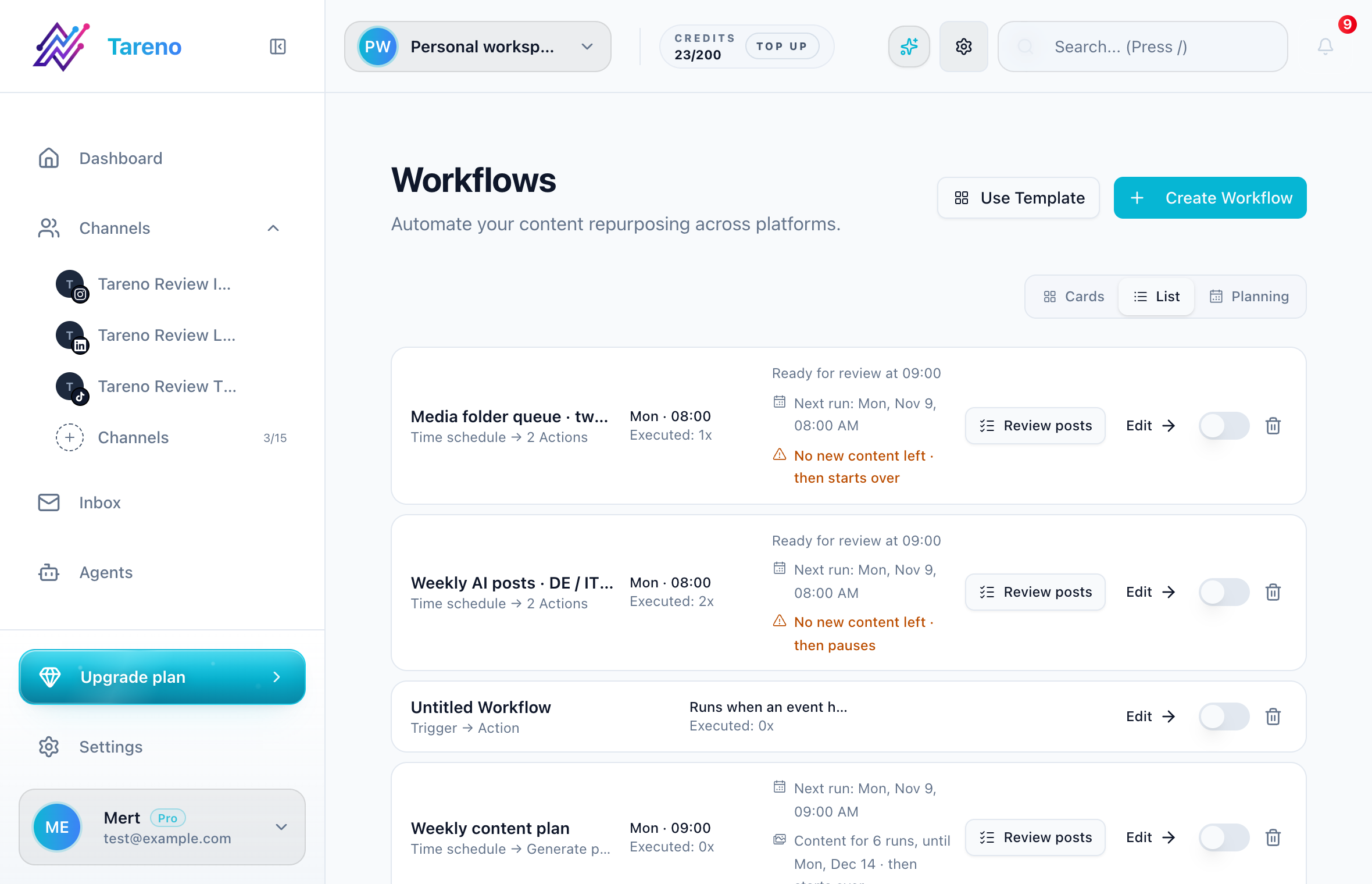
[ダッシュボード] → [ワークフロー] を開き、右上でビューを切り替えます。 Tareno はあなたの選択を覚えています。
- カード: すべてのワークフローを、ステップ、ステータス、次の実行を含むカードとして表示します。
- リスト: ワークフローごとに 1 つのコンパクトな行。多くのワークフローがある場合に適しています。
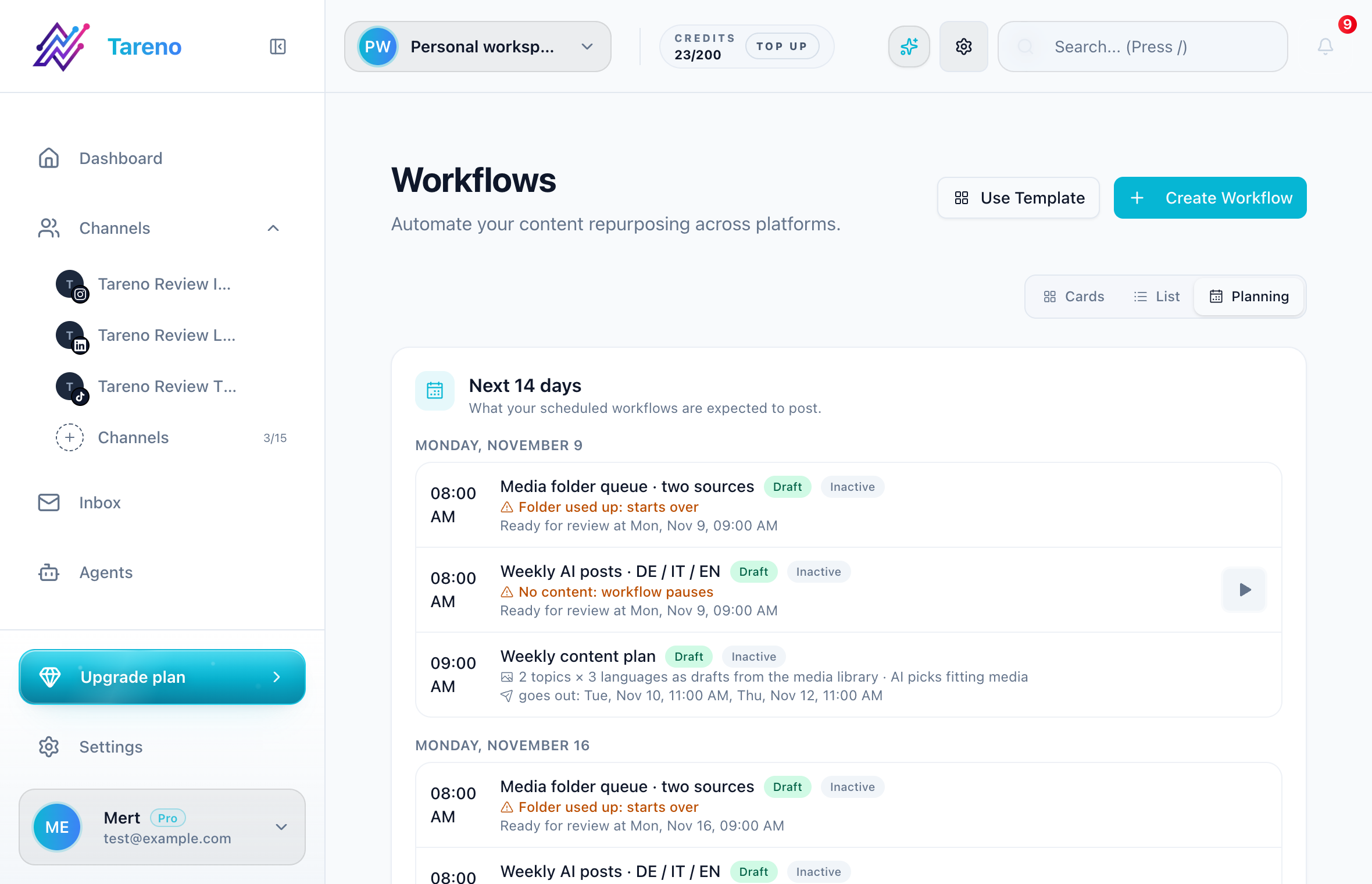
- 計画: スケジュールされたすべてのワークフローについて、日ごとに次の 14 日間。実行ごとに、ワークフロー、時間、使用するメディア、投稿がドラフトとして送信されるか直接されるか、いつ公開されるかが表示されます。 フォルダーが使用されています などの警告が実行直後に表示されます。
コンテンツのリーチ
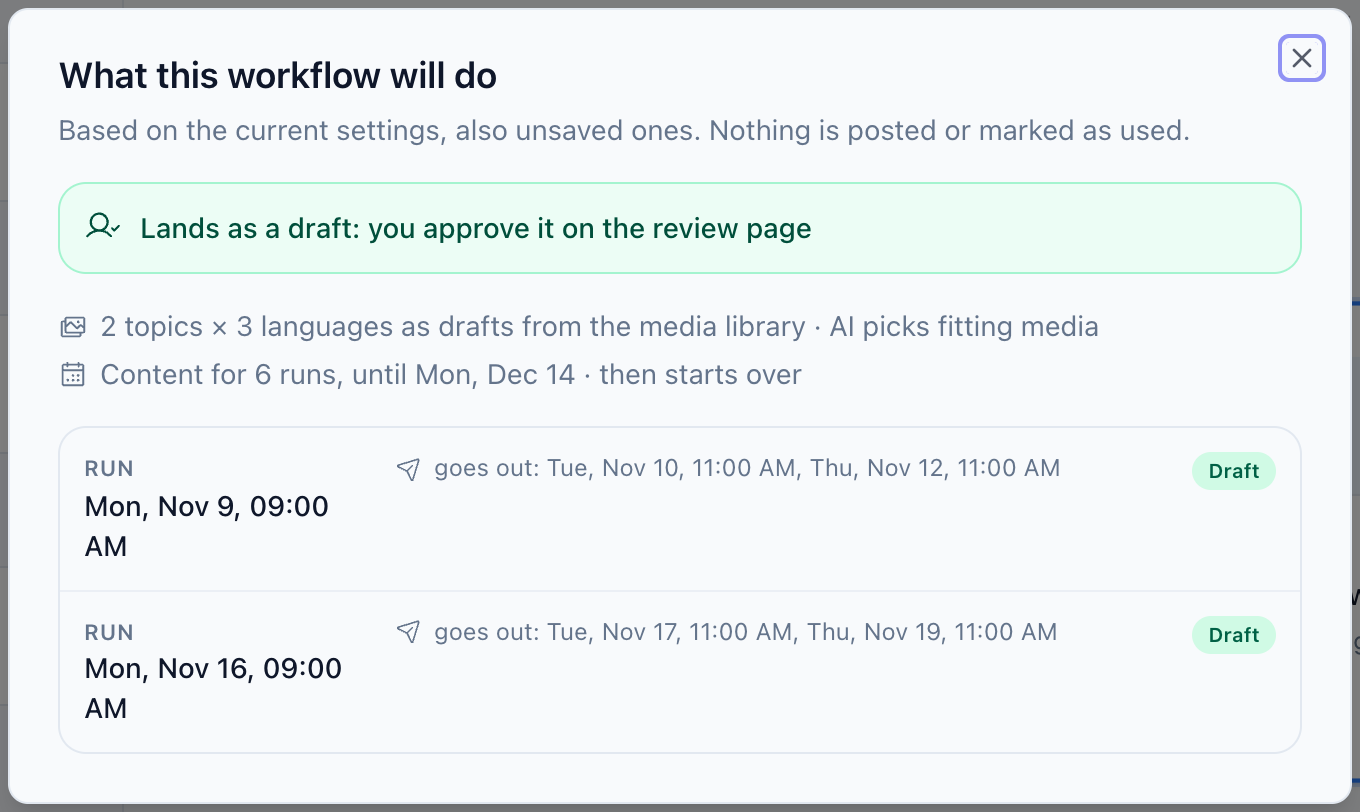
フォルダーからメディアを取得するワークフローには、フォルダーの存続期間が表示されます。たとえば、6 回分のコンテンツが 12 月 14 日月曜日まで実行され、その後最初から始まります。フォルダーがほぼ空になったら、新しいファイルをアップロードするか、フォルダーにさらにファイルを移動します。最後に何が起こるかは、コンテンツ ステップの すべてのメディア アイテムが使用されたとき の設定によって異なります。
エディターでプレビューする
エディターの上部にある [プレビュー] をクリックして、現在の設定 (未保存の場合も含む) を確認します。プレビューには、次の実行がリストされます。
- 実行の日時、
- 各実行で使用されるメディア ファイル、
- ドラフト または 直接、
- 投稿が公開される時間。
プレビューでは何も作成または保存されません。
テストのために 1 回実行します
概要で 一度実行 するか、エディターで 今すぐ実行 すると、ワークフローが非アクティブな場合でもワークフローを 1 回開始します。タレノ氏が最初に尋ねたのは、実行が本物であるためです。投稿や下書きが作成され、フォルダーのメディアが使用され、AI クレジットが使用される可能性があります。安全なテストを行うには、承認 ステップを追加して、結果が下書きとして表示されるようにします。
実行履歴
各ワークフローには、ステータス、時間、作成された投稿などの実行履歴が保存されます。失敗した実行には、アカウントが切断されている、フォルダーが空である、フォーマットがメディアに適合していないなどの理由が示されます。
関連ガイド
この記事は役に立ちましたか?
フィードバックはドキュメント改善に役立ちます。
最終更新