コンテンツステップとメディアフォルダー
メディア ライブラリ内のフォルダーはキューのように機能します。ワークフローが実行されるたびに、ワークフローでまだ使用されていない次の画像またはビデオがフォルダーから取得されます。このガイドでは、フォルダーと コンテンツ ステップを設定する方法を説明します。
1. メディア ライブラリにフォルダーを準備します
- [ダッシュボード] → [メディア ライブラリ] を開きます。
- 左側に、すべてのフォルダーと各フォルダー内のファイルの数が表示されます。 + をクリックして、own-media や Summer-2027 などの新しいフォルダーを作成します。新しいフォルダーがすぐに開きます。
- [アップロード] → [ファイルをアップロード] を使用するか、ページにドラッグして、写真やビデオをアップロードします。開いているフォルダーに到達します。
- 既存のファイルを並べ替えるには、ファイルを選択し、フォルダーに移動 を選択します。既存のフォルダーまたは + 新しいフォルダー を選択します。
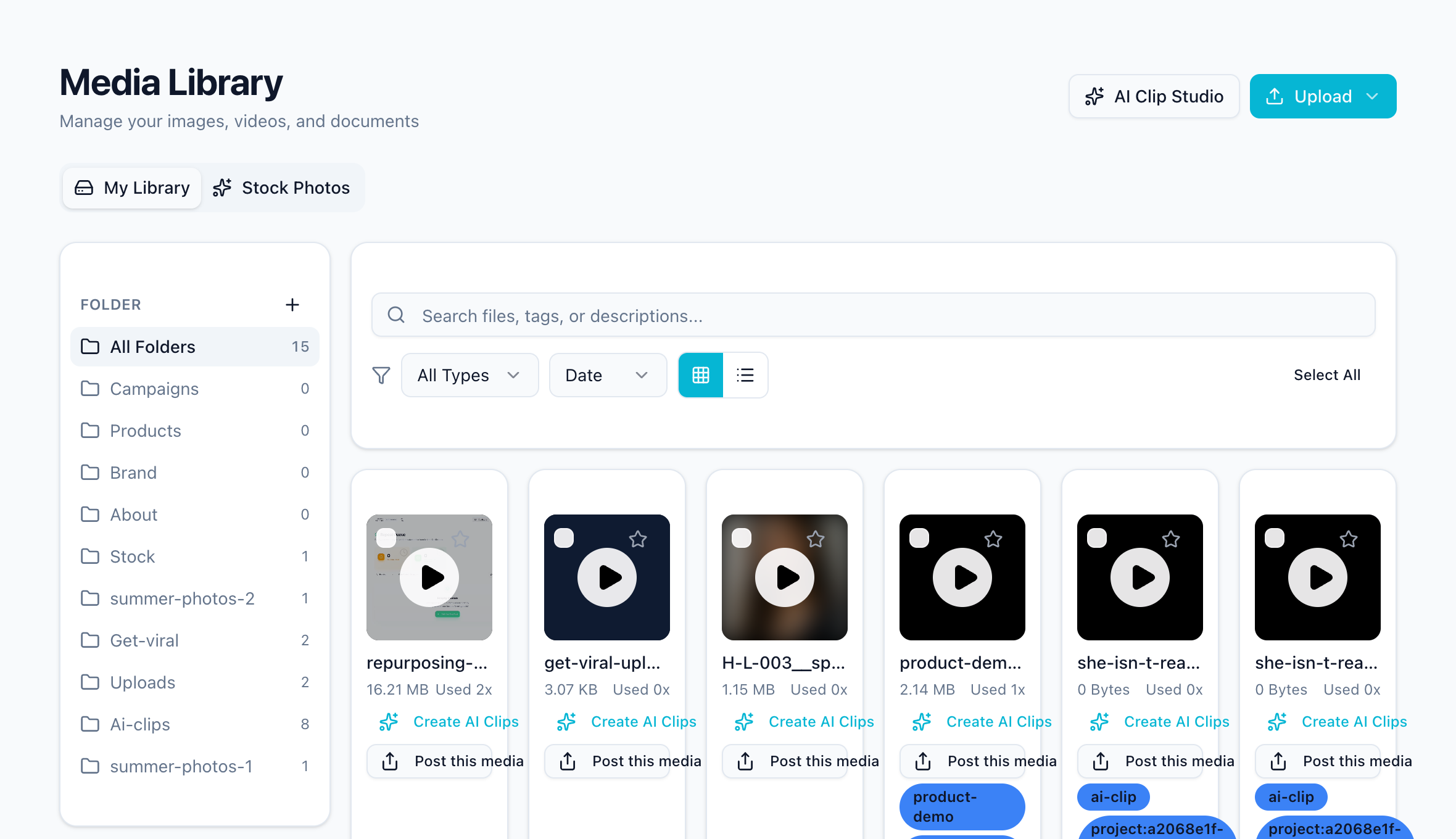
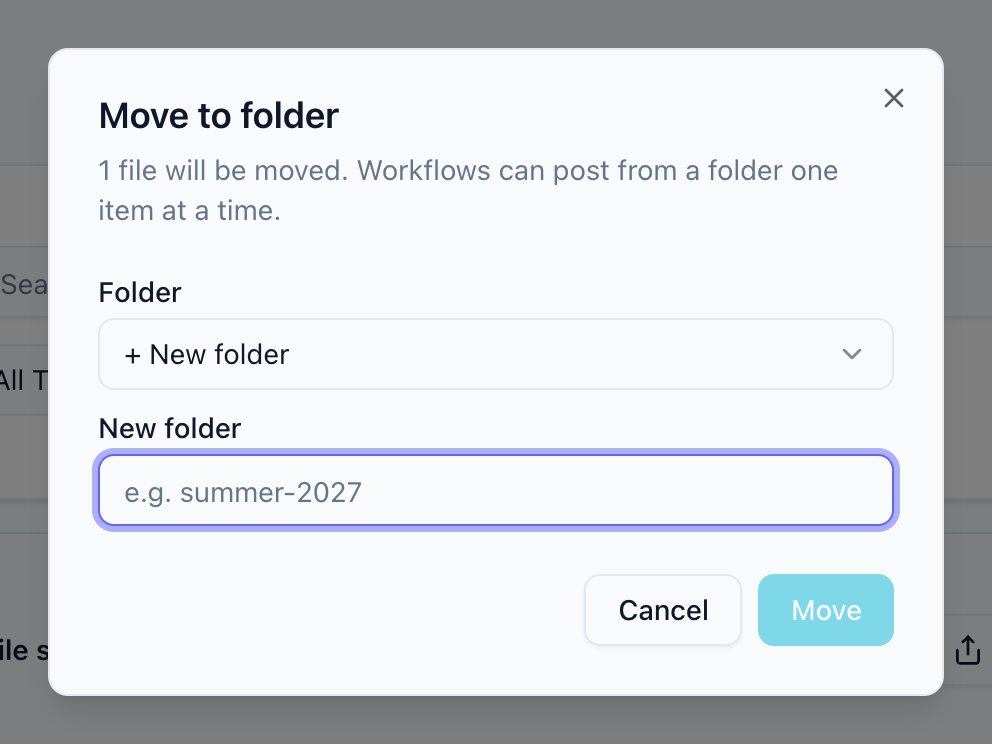
電話機では、フォルダ リストがファイルの上のドロップダウンになります。
2. [コンテンツ] ステップでフォルダーを選択します
ワークフローを開き、コンテンツ ステップを選択し、ソースとして メディア ライブラリ を選択します。次に、次のように設定します。
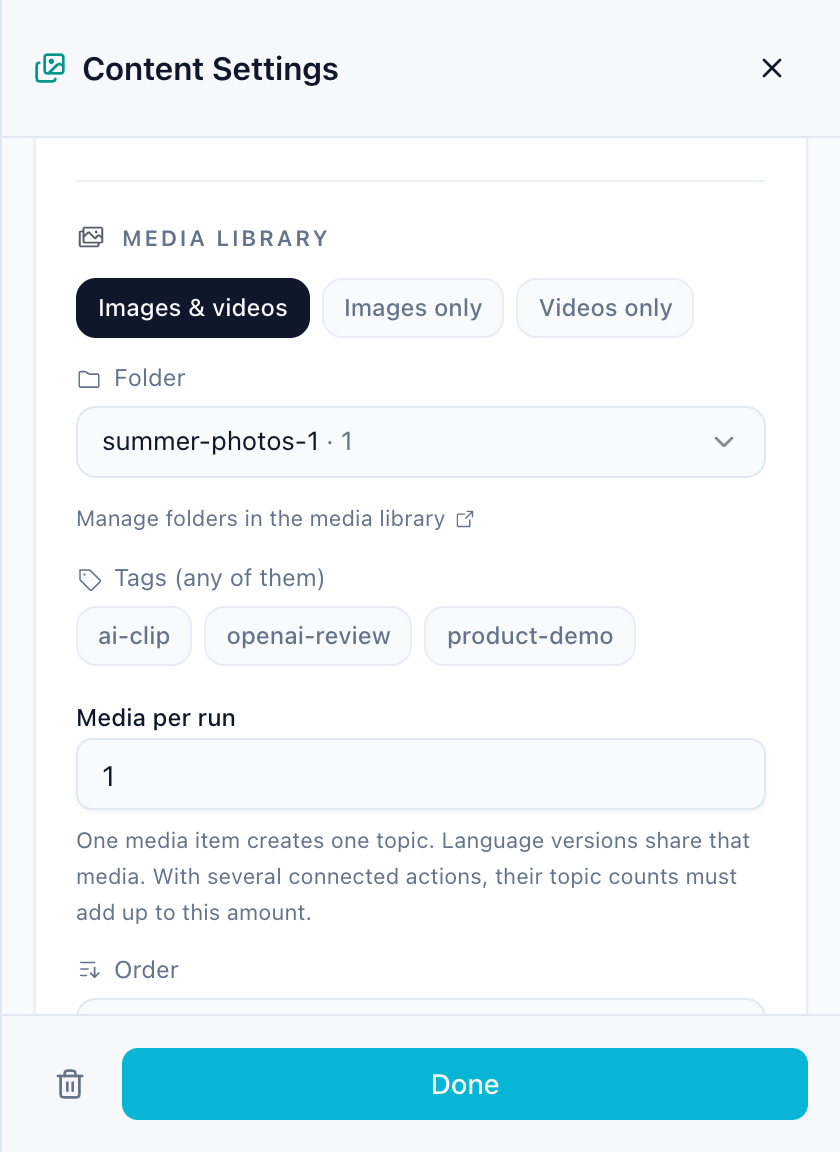
- メディア タイプ: 画像とビデオ、画像のみ、またはビデオのみ。
- フォルダー、およびオプションでタグ (どれでも十分です)。
- 注文:
- トピックに最適 (AI の選択)、AI で投稿を作成するワークフローのみ
- 新しい順 または 古い順
- アルファベット順(ファイル名)
- ランダム
- すべてのメディア アイテムが使用されたとき: 最初からやり直す、または 一時停止して通知する。
- **チャンネルにファイルが 2 回表示されないようにするには、すでに他の場所に投稿されているメディアもスキップします。
設定の下のステップには、一致するファイルの数と、このワークフローがまだ使用されていないファイルの数が表示されます。
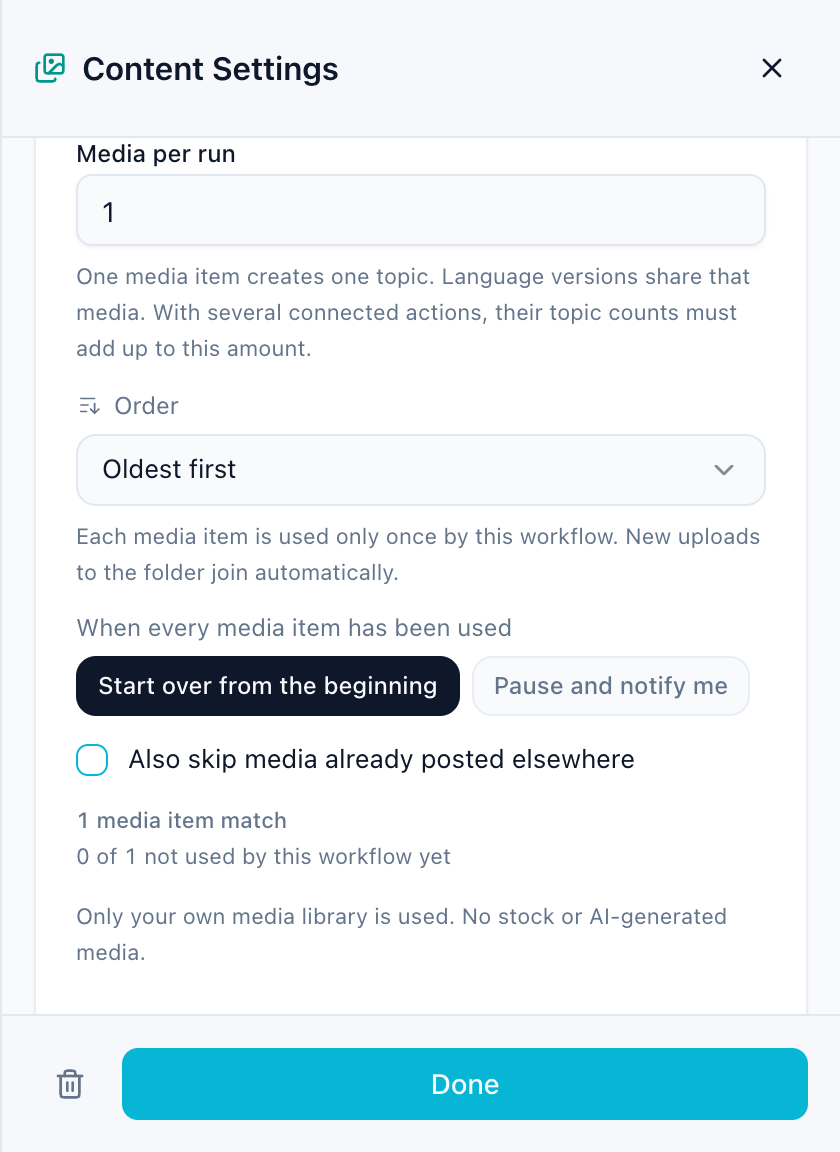
AI を使用して投稿を作成するワークフローでは、同じステップで ブリーフィング とオプションの トピックのアイデア も保持し、実行ごとのメディア で 1 回の実行で使用するファイル数、つまりトピックの数を設定します。
ワークフローの公開では、投稿テキストも作成します。これはすべてのファイルのキャプションです。アクションでは、それを保持したり、追加したり、投稿ごとに AI に書き換えさせたりすることができます。
キューの仕組み
- ファイルは、このワークフローの下書きまたは投稿に含まれると、使用されたものとしてカウントされます。すべてのワークフローは独自のカウントを保持するため、2 つのワークフローがフォルダーを共有できます。
- ドラフトを破棄すると、そのファイルはキューに戻ります。
- フォルダーへの新しいアップロードは自動的にキューに追加されます。
- フォルダーがなくなると、設定に応じてワークフローが最初からやり直しまたは一時停止され、通知されます。
- すべてのアクションにビデオが必要な場合 (リールや YouTube ショートなど)、フォルダーからビデオのみが取得されます。
AI があなたの画像とビデオを調べます
AI が投稿を書くとき、まず新しい画像と新しいビデオの最初の数秒を調べ、何が表示されているかをメモします。 IMG_3092.jpg のような名前のファイルであっても、トピックとキャプションはコンテンツに一致するように書き込まれます。各ファイルは 1 回分析されます。説明はファイルと一緒に保存されます。
投稿フォルダーには実際のコンテンツのみを保存してください。スクリーンショット、ドキュメント、アプリの画面はありのままに説明されており、それらに関する投稿が希望どおりになることはほとんどありません。
ヒント
- テーマまたはキャンペーンごとに 1 つのフォルダーにより、キューが予測可能になります。
- わかりやすいファイル名とタグは、類似した画像の中から選択するときに役立ちます。
- ワークフローの概要で 計画 を確認し、次回の実行で使用されるファイルとフォルダーの存続期間を確認します。
関連ガイド
この記事は役に立ちましたか?
フィードバックはドキュメント改善に役立ちます。
最終更新