Paso de contenido y carpetas multimedia
Una carpeta en su biblioteca multimedia puede funcionar como una cola: cada ejecución de un flujo de trabajo toma la siguiente imagen o video que el flujo de trabajo aún no ha utilizado. Esta guía muestra cómo configurar la carpeta y el paso Contenido.
1. Prepare una carpeta en la biblioteca multimedia.
- Abra Panel → Biblioteca multimedia.
- A la izquierda verá todas las carpetas con la cantidad de archivos que contiene cada una. Haga clic en + para crear una nueva carpeta, por ejemplo own-media o summer-2027. La nueva carpeta se abre de inmediato.
- Sube tus fotos y videos con Subir → Subir archivos o arrastrándolos a la página. Aterrizan en la carpeta que está abierta.
- Para ordenar los archivos existentes, selecciónelos y elija Mover a carpeta. Elija una carpeta existente o + Nueva carpeta.
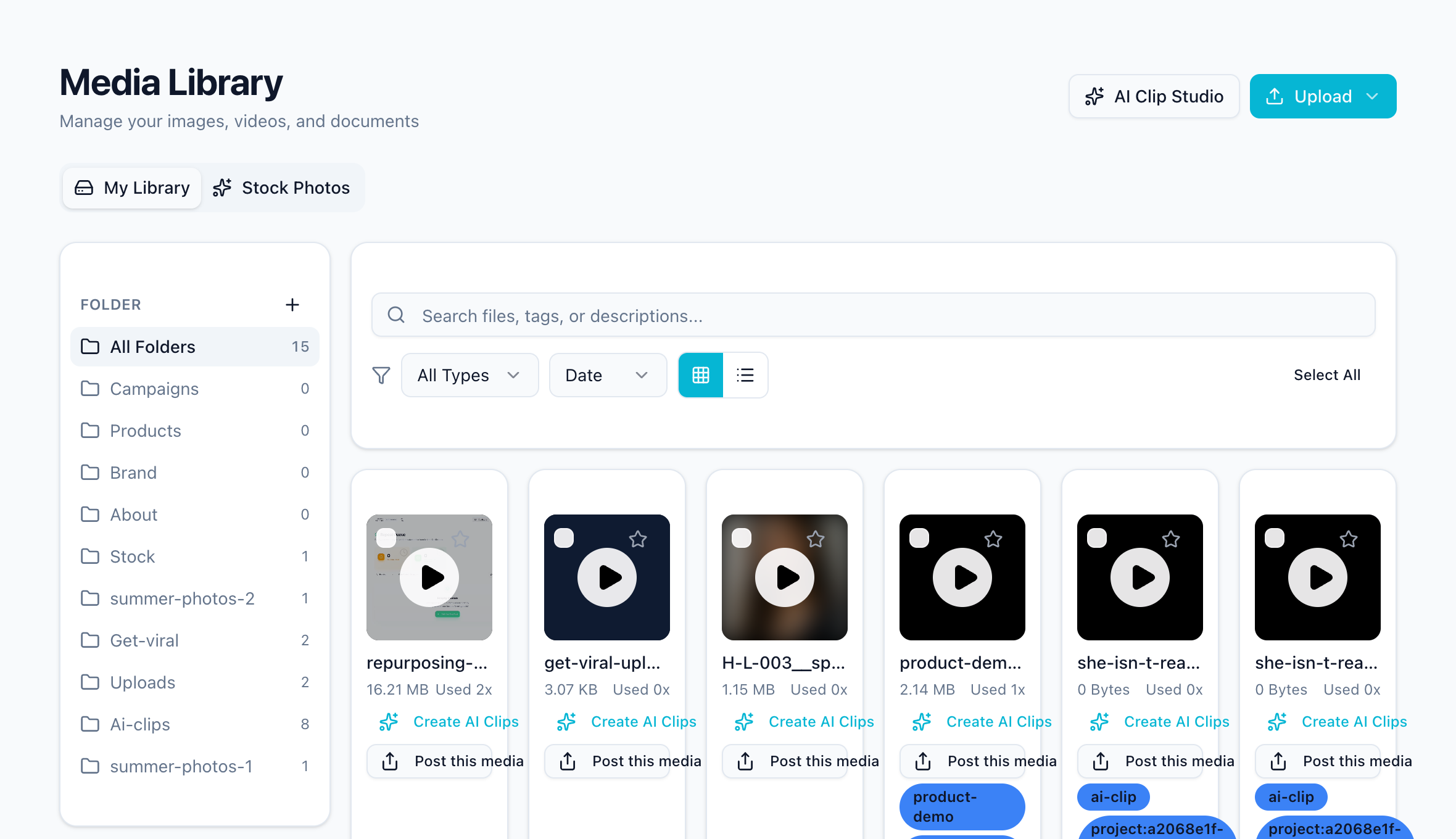
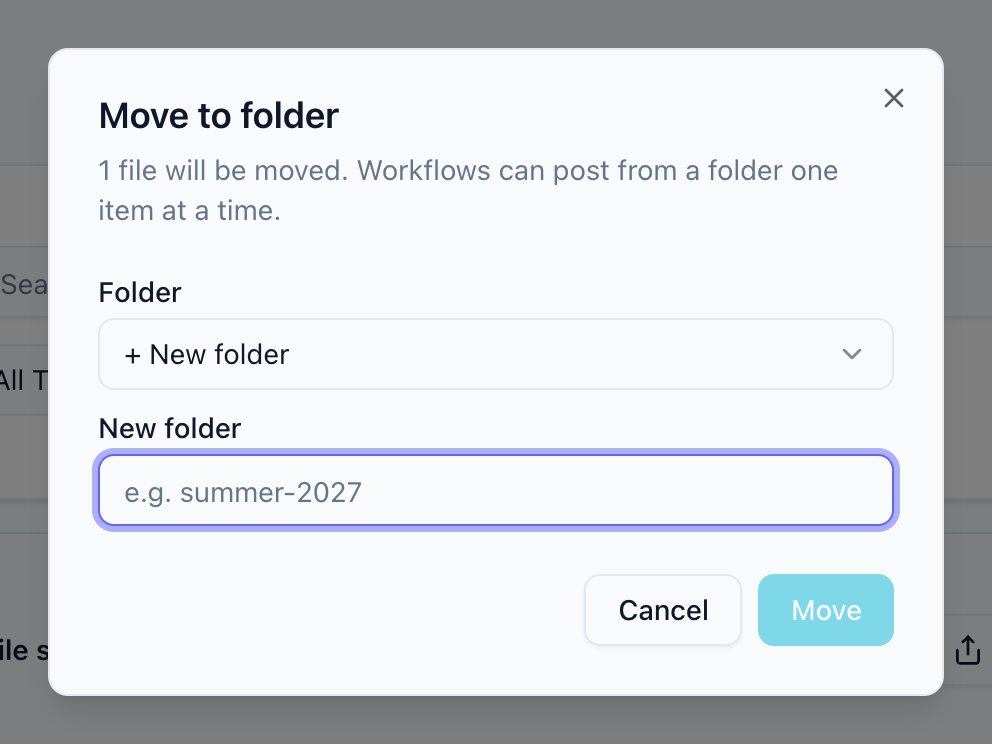
En un teléfono, la lista de carpetas se convierte en un menú desplegable encima de los archivos.
2. Elija la carpeta en el paso Contenido
Abra el flujo de trabajo, seleccione el paso Contenido y elija Biblioteca multimedia como fuente. Luego configure:
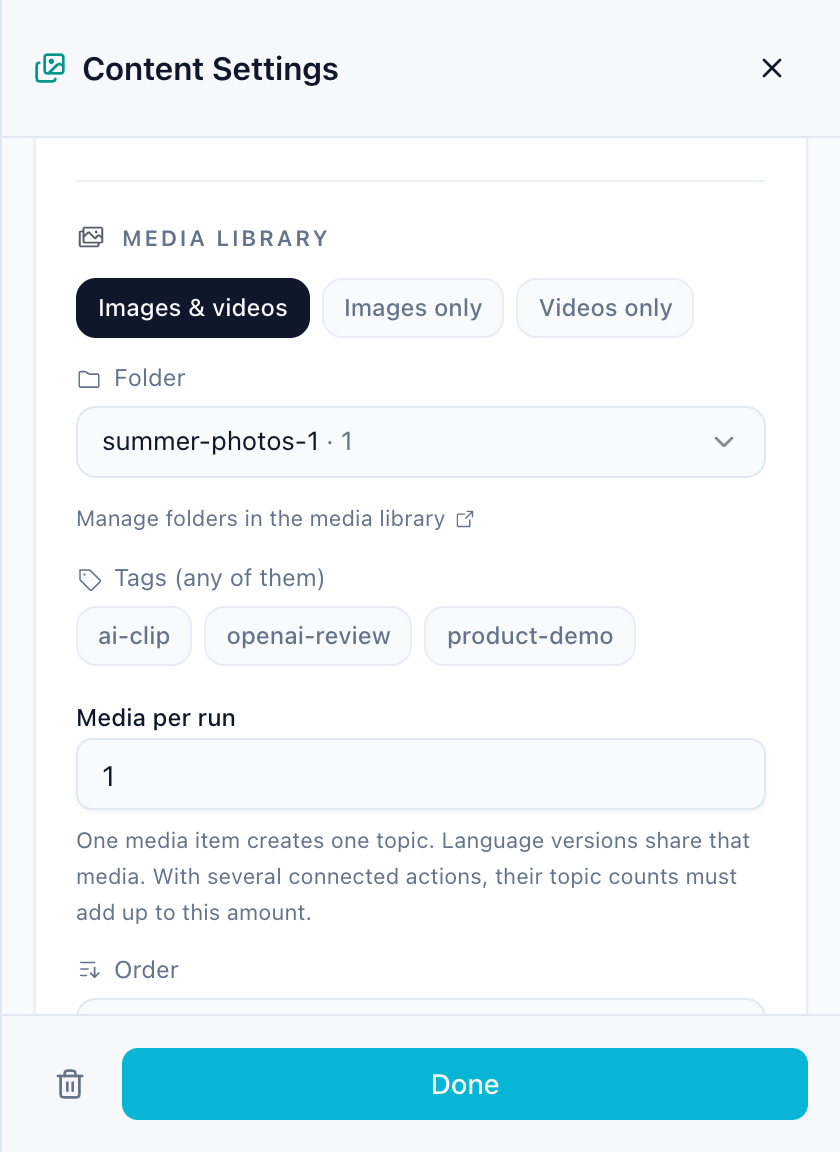
- Tipo de medio: imágenes y vídeos, sólo imágenes o sólo vídeos.
- Carpeta y opcionalmente Etiquetas (cualquiera de ellas es suficiente).
- Pedido:
- Mejor opción para el tema (selecciones de IA), solo en flujos de trabajo que crean publicaciones con IA
- El más nuevo primero o el El más antiguo primero
- Alfabético (nombre de archivo)
- Aleatorio
- Cuando se hayan utilizado todos los elementos multimedia: Comenzar de nuevo desde el principio o Pausar y notificarme.
- También omita los medios ya publicados en otros lugares si un archivo nunca debe aparecer dos veces en sus canales.
Debajo de la configuración, el paso muestra cuántos archivos coinciden y cuántos este flujo de trabajo no ha utilizado aún.
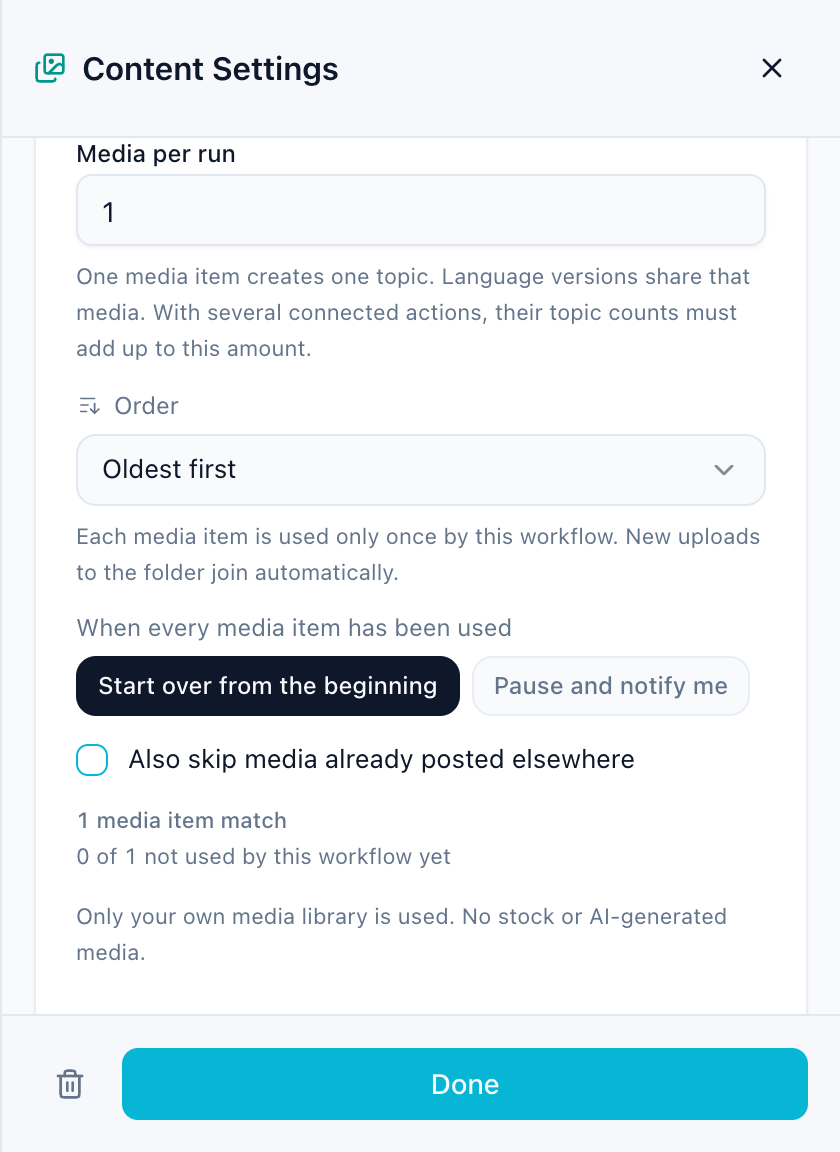
En los flujos de trabajo que crean publicaciones con IA, el mismo paso también contiene la Reunión informativa y las Ideas de temas opcionales, y los Medios por ejecución establecen cuántos archivos y, por lo tanto, temas, utiliza una ejecución.
En los flujos de trabajo de publicación, también escribe un Texto de publicación. Es el título de cada archivo; en la acción puedes conservarlo, agregarle o dejar que IA lo reescriba para cada publicación.
Cómo funciona la cola
- Un archivo cuenta como usado una vez que está en un borrador o publicación de este flujo de trabajo. Cada flujo de trabajo lleva su propio recuento, por lo que dos flujos de trabajo pueden compartir una carpeta.
- Si descarta un borrador, su archivo vuelve a la cola.
- Las nuevas cargas a la carpeta se unen a la cola automáticamente.
- Cuando la carpeta se agota, el flujo de trabajo comienza de nuevo o se detiene y le notifica, según su configuración.
- Si cada acción necesita un vídeo (por ejemplo, Reels o YouTube Shorts), solo se toman vídeos de la carpeta.
IA mira tus imágenes y videos
Cuando la IA escribe publicaciones, primero mira cada imagen nueva y los primeros segundos de cada video nuevo y observa lo que es visible. Luego, los temas y subtítulos se escriben para que coincidan con el contenido, incluso para archivos con nombres como IMG_3092.jpg. Cada archivo se analiza una vez; la descripción se almacena con el archivo.
Mantenga solo contenido real en una carpeta de publicaciones. Las capturas de pantalla, documentos o pantallas de aplicaciones se describen como lo que son, y una publicación sobre ellos rara vez es lo que desea.
Consejos
- Una carpeta por tema o campaña mantiene la cola predecible.
- Los nombres de archivos descriptivos y las etiquetas siguen siendo útiles a la hora de elegir entre imágenes similares.
- Marque Planificación en la descripción general del flujo de trabajo para ver qué archivos utilizarán las próximas ejecuciones y cuánto dura la carpeta.
Guías relacionadas
- Pasos del flujo de trabajo: configuración para cada paso
- Planificación, vista previa y seguimiento
- Biblioteca multimedia
¿Te resultó útil este artículo?
Tu feedback nos ayuda a mejorar nuestra documentación.
Última actualización