Inhaltsschritt und Medienordner
Ein Ordner in Ihrer Medienbibliothek kann wie eine Warteschlange funktionieren: Bei jeder Ausführung eines Workflows wird das nächste Bild oder Video daraus entnommen, das der Workflow noch nicht verwendet hat. Diese Anleitung zeigt, wie Sie den Ordner und den Schritt Inhalt einrichten.
1. Bereiten Sie einen Ordner in der Medienbibliothek vor
- Öffnen Sie Dashboard → Medienbibliothek.
- Auf der linken Seite sehen Sie alle Ordner mit der Anzahl der Dateien darin. Klicken Sie auf ***, um einen neuen Ordner zu erstellen, zum Beispiel own-media oder summer-2027. Der neue Ordner wird sofort geöffnet.
- Laden Sie Ihre Fotos und Videos mit Hochladen → Dateien hochladen oder durch Ziehen auf die Seite hoch. Sie landen im geöffneten Ordner.
- Um vorhandene Dateien zu sortieren, wählen Sie sie aus und wählen Sie In Ordner verschieben. Wählen Sie einen vorhandenen Ordner oder + neuen Ordner.
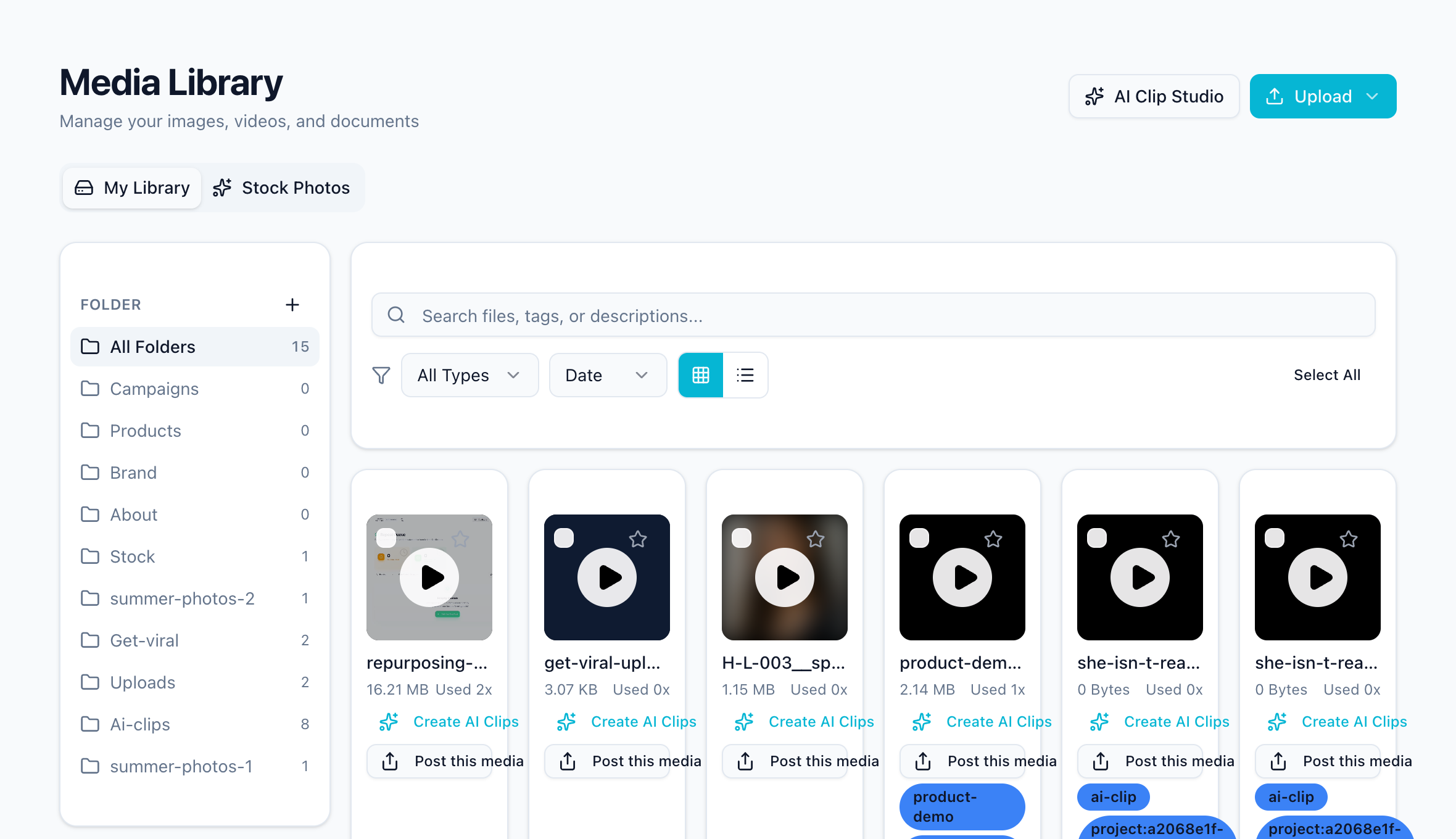
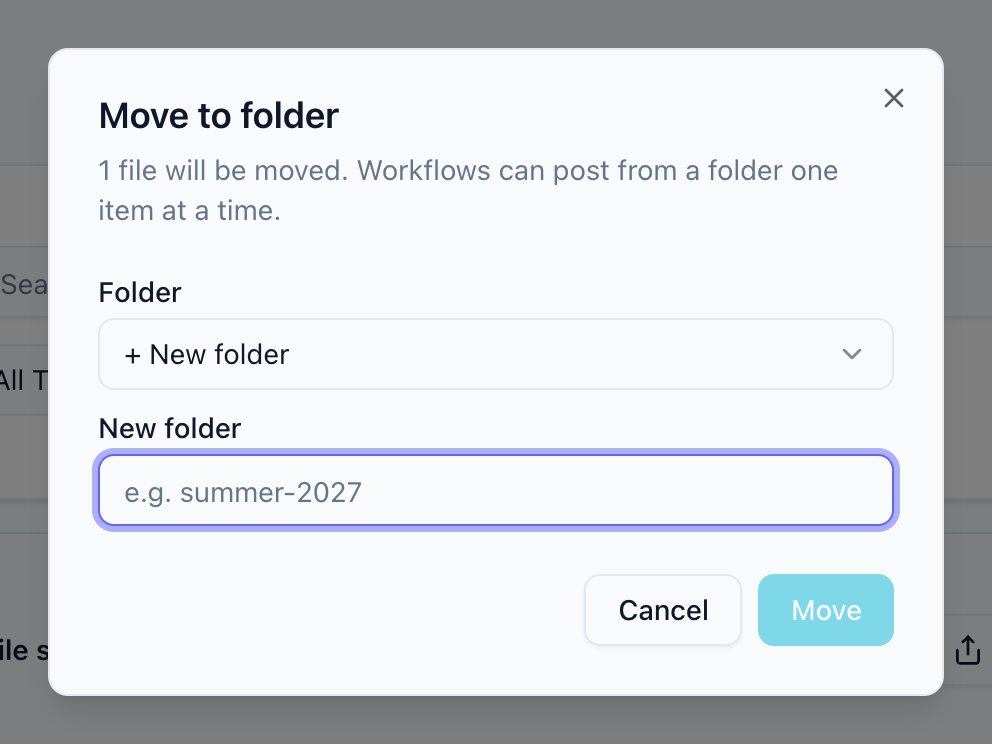
Auf einem Telefon wird die Ordnerliste zu einem Dropdown-Menü über den Dateien.
2. Wählen Sie im Schritt „Inhalt“ den Ordner aus
Öffnen Sie den Workflow, wählen Sie den Schritt Inhalt und wählen Sie Medienbibliothek als Quelle. Dann stellen Sie ein:
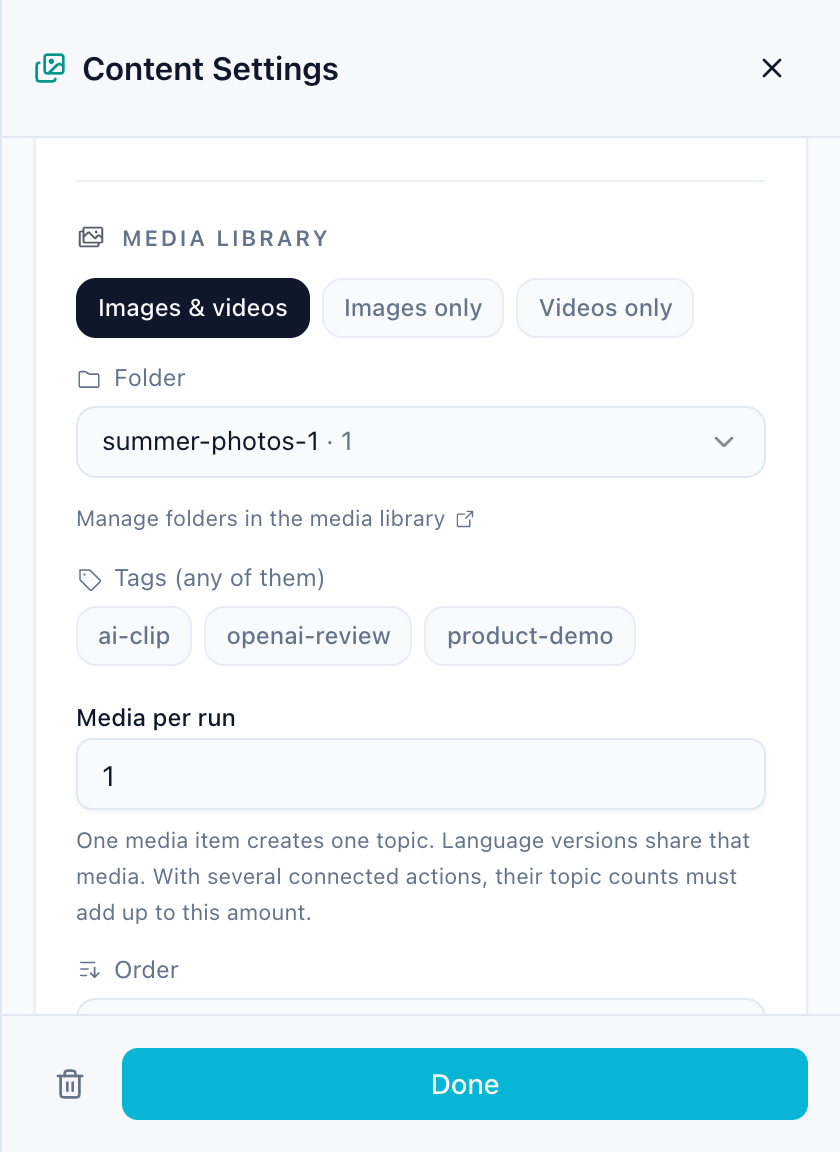
- Medientyp: Bilder und Videos, nur Bilder oder nur Videos.
- Ordner und optional Tags (jedes davon ist ausreichend).
- Bestellung:
- Am besten zum Thema geeignet (KI-Auswahl), nur in Workflows, die Beiträge mit KI erstellen
- Neueste zuerst oder Älteste zuerst
- Alphabetisch (Dateiname)
- Zufällig
- Wenn jedes Medienelement verwendet wurde: Von vorne beginnen oder Pause und benachrichtige mich.
- Überspringen Sie auch Medien, die bereits an anderer Stelle gepostet wurden, wenn eine Datei niemals zweimal auf Ihren Kanälen erscheinen darf.
Unterhalb der Einstellungen zeigt der Schritt an, wie viele Dateien übereinstimmen und wie viele dieser Workflow noch nicht verwendet hat.
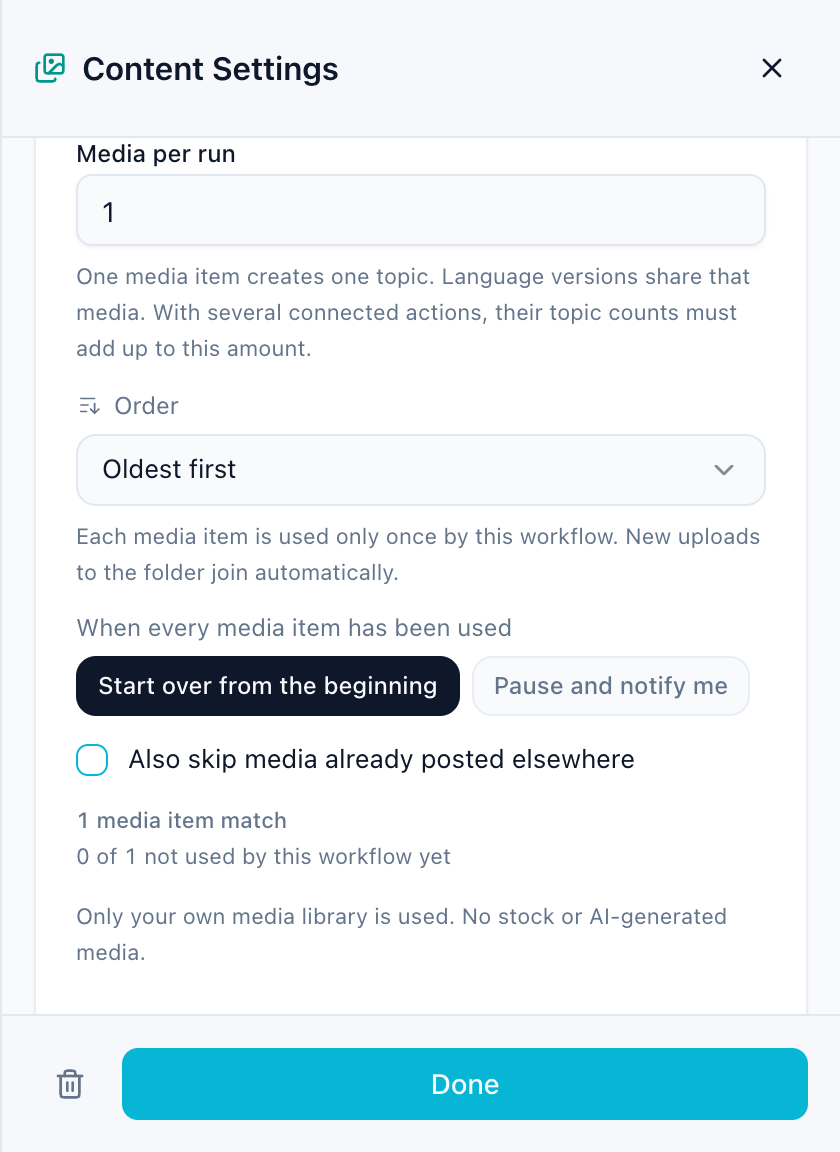
In Workflows, die Beiträge mit KI erstellen, enthält derselbe Schritt auch das Briefing und optionale Themenideen, und Medien pro Lauf legt fest, wie viele Dateien und damit Themen ein Lauf verwendet.
In Veröffentlichungsworkflows schreiben Sie auch einen Beitragstext. Es ist die Überschrift für jede Datei; In der Aktion können Sie es behalten, ergänzen oder von der KI für jeden Beitrag neu schreiben lassen.
So funktioniert die Warteschlange
- Eine Datei gilt als verwendet, sobald sie sich in einem Entwurf oder Beitrag dieses Workflows befindet. Jeder Workflow behält seine eigene Zählung, sodass zwei Workflows einen Ordner gemeinsam nutzen können.
- Wenn Sie einen Entwurf verwerfen, wird seine Datei wieder in die Warteschlange gestellt.
- Neue Uploads in den Ordner werden automatisch in die Warteschlange aufgenommen.
- Wenn der Ordner aufgebraucht ist, beginnt der Workflow von vorne oder pausiert und benachrichtigt Sie, abhängig von Ihrer Einstellung.
- Wenn für jede Aktion ein Video erforderlich ist (z. B. Reels oder YouTube-Shorts), werden nur Videos aus dem Ordner entnommen.
KI schaut sich Ihre Bilder und Videos an
Wenn KI Beiträge schreibt, schaut sie sich zunächst jedes neue Bild und die ersten Sekunden jedes neuen Videos an und merkt sich, was sichtbar ist. Themen und Bildunterschriften werden dann passend zum Inhalt geschrieben, auch für Dateien mit Namen wie IMG_3092.jpg. Jede Datei wird einmal analysiert; Die Beschreibung wird mit der Datei gespeichert.
Bewahren Sie nur echte Inhalte in einem Posting-Ordner auf. Screenshots, Dokumente oder App-Bildschirme werden als das beschrieben, was sie sind, und ein Beitrag darüber ist selten das, was Sie wollen.
Tipps
- Ein Ordner pro Thema oder Kampagne sorgt dafür, dass die Warteschlange vorhersehbar bleibt.
- Beschreibende Dateinamen und Tags helfen weiterhin bei der Auswahl zwischen ähnlichen Bildern.
- Überprüfen Sie Planung in der Workflow-Übersicht, um zu sehen, welche Dateien bei den nächsten Ausführungen verwendet werden und wie lange der Ordner bestehen bleibt.
Verwandte Anleitungen
- Workflow-Schritte: Einstellungen für jeden Schritt
- Planung, Vorschau und Überwachung
- Medienbibliothek
War dieser Artikel hilfreich?
Dein Feedback hilft uns, die Dokumentation zu verbessern.
Zuletzt aktualisiert