Workflow-Schritte: Einstellungen für jeden Schritt
In diesem Leitfaden wird jeder Schritt erläutert, den Sie in einem Workflow verwenden können: was er bewirkt, was Sie festlegen und worauf Sie achten müssen. Klicken Sie auf einen Schritt auf der Leinwand, um dessen Einstellungen auf der rechten Seite zu öffnen.
Auslöser
Der Trigger entscheidet, wann der Workflow ausgeführt wird. Jeder Workflow hat genau einen.
Zeitplan
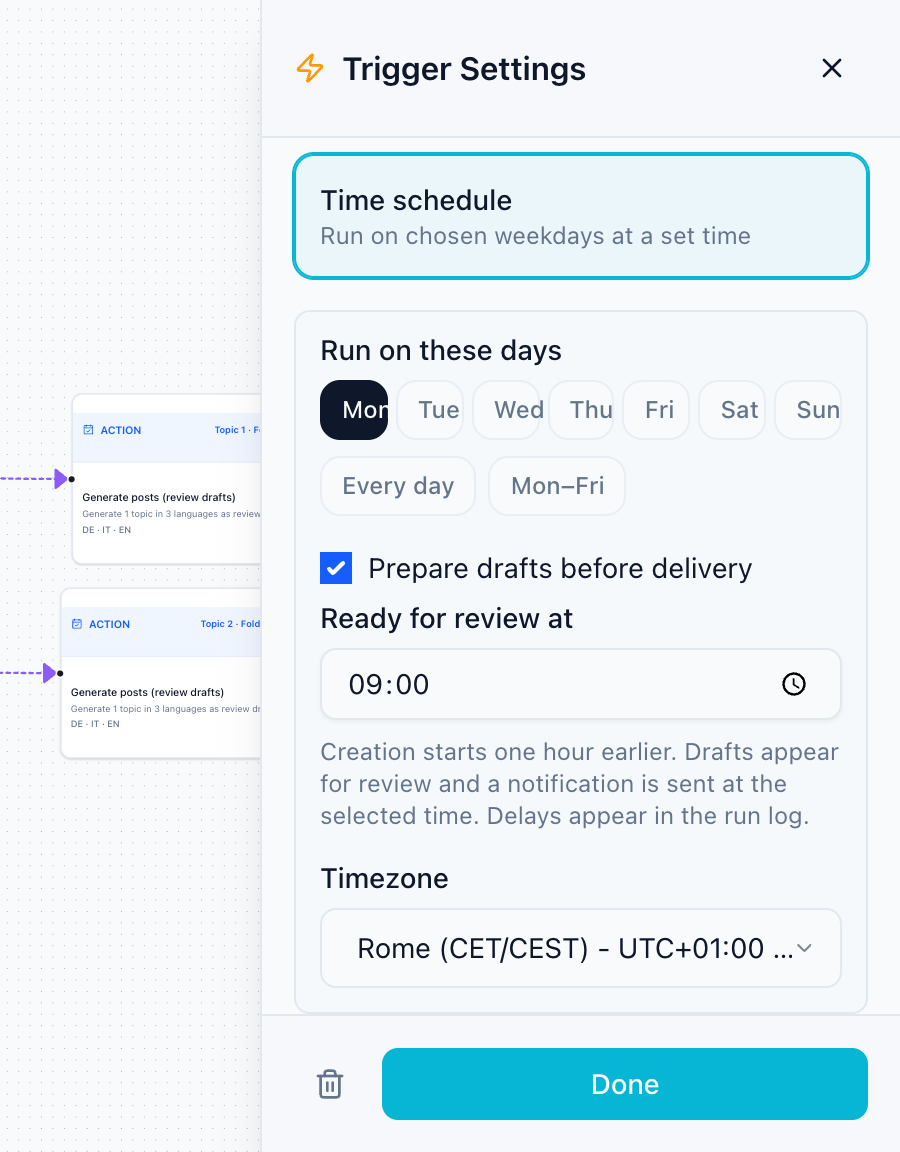
- An diesen Tagen ausführen: Wählen Sie einzelne Wochentage, Jeden Tag oder Mo–Fr.
- Zeit und Zeitzone: Der Workflow wird zu dieser lokalen Zeit ausgeführt. Die Sommerzeit wird für Sie übernommen.
- Aktivieren Sie in Workflows, die Beiträge mit KI erstellen, Entwürfe vor der Übermittlung vorbereiten und legen Sie Bereit zur Überprüfung um fest. Die Erstellung beginnt eine Stunde früher, die Entwürfe und eine Benachrichtigung kommen zum gewählten Zeitpunkt an und etwaige Verzögerungen werden im Ausführungsprotokoll angezeigt. Dies ist nicht die Veröffentlichungszeit; Dies ist im Veröffentlichungsplan festgelegt.
Neuer Beitrag, verfolgte Beitragsmetrik, immergrün, manuell
- Neuer Beitrag: Wählen Sie die Plattform, das Format und das Konto aus, die Sie ansehen möchten. Jeder neue Beitrag startet einen Lauf und ist selbst das Material.
- Metrik für verfolgte Beiträge: Wählen Sie die Metrik (Likes, Kommentare, Shares, Ansichten, Engagement), den Vergleich und den Schwellenwert.
- Evergreen Reposting: Wählen Sie aus, woher vorhandene Inhalte stammen und in welcher Reihenfolge sie rotieren.
- Manuell: Wird nur ausgeführt, wenn Sie auf Jetzt ausführen klicken.
Der Trigger hat keine Quellfelder. Was gepostet wird, wird im Schritt Inhalt festgelegt; Der Auslöser zeigt Inhaltsschritt hinzufügen an, wenn er fehlt.
Inhalt
Der Inhaltsschritt entscheidet, woher das Material kommt.
| Quelle | Was für ein Lauf braucht | Gut für |
|---|---|---|
| Medienbibliothek | Das nächste Bild oder Video aus einem Ordner, den dieser Workflow noch nicht verwendet hat | Ihre eigenen Fotos und Videos, einzeln gepostet |
| Repost-Warteschlange | Der nächste Beitrag in Ihrer Repost-Warteschlange | Bewährte Inhalte erneut veröffentlichen |
| Ein bestimmter veröffentlichter Beitrag | Jedes Mal derselbe Beitrag | Einmalige Reposts; in einem wiederkehrenden Zeitplan können Plattformen identische Beiträge ablehnen |
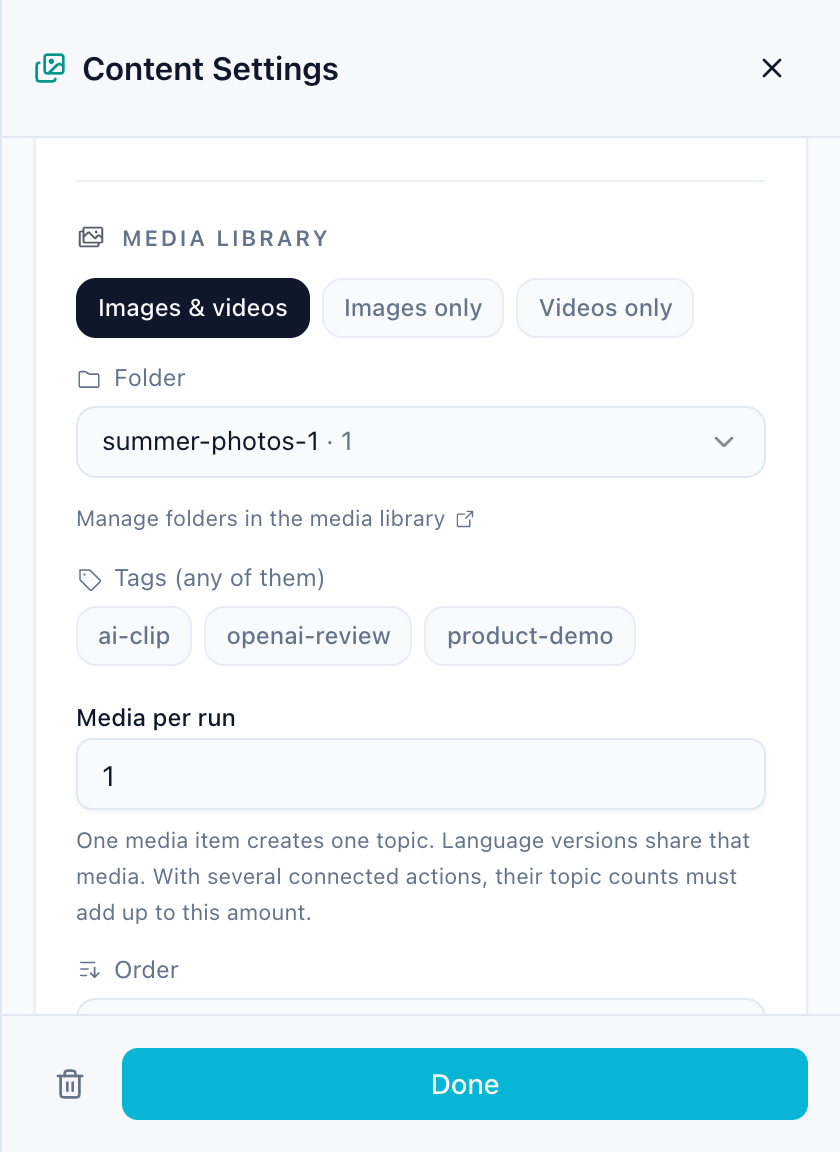
Für die Medienbibliothek wählen Sie den Medientyp, den Ordner, die Tags, die Reihenfolge und was passiert, wenn jedes Medienelement verwendet wurde. Veröffentlichungsworkflows erhalten außerdem einen Beitragstext, der als Überschrift verwendet wird. In Workflows, die Beiträge mit KI erstellen, enthält der Inhaltsschritt auch das Briefing (worum es in den Beiträgen gehen soll und wie sie klingen sollen), optionale Themenideen und Medien pro Durchlauf.
Details: Inhaltsschritt und Medienordner.
Aktion
Die Aktion entscheidet, was passiert. Wählen Sie zuerst, was passieren soll, dann die Details:
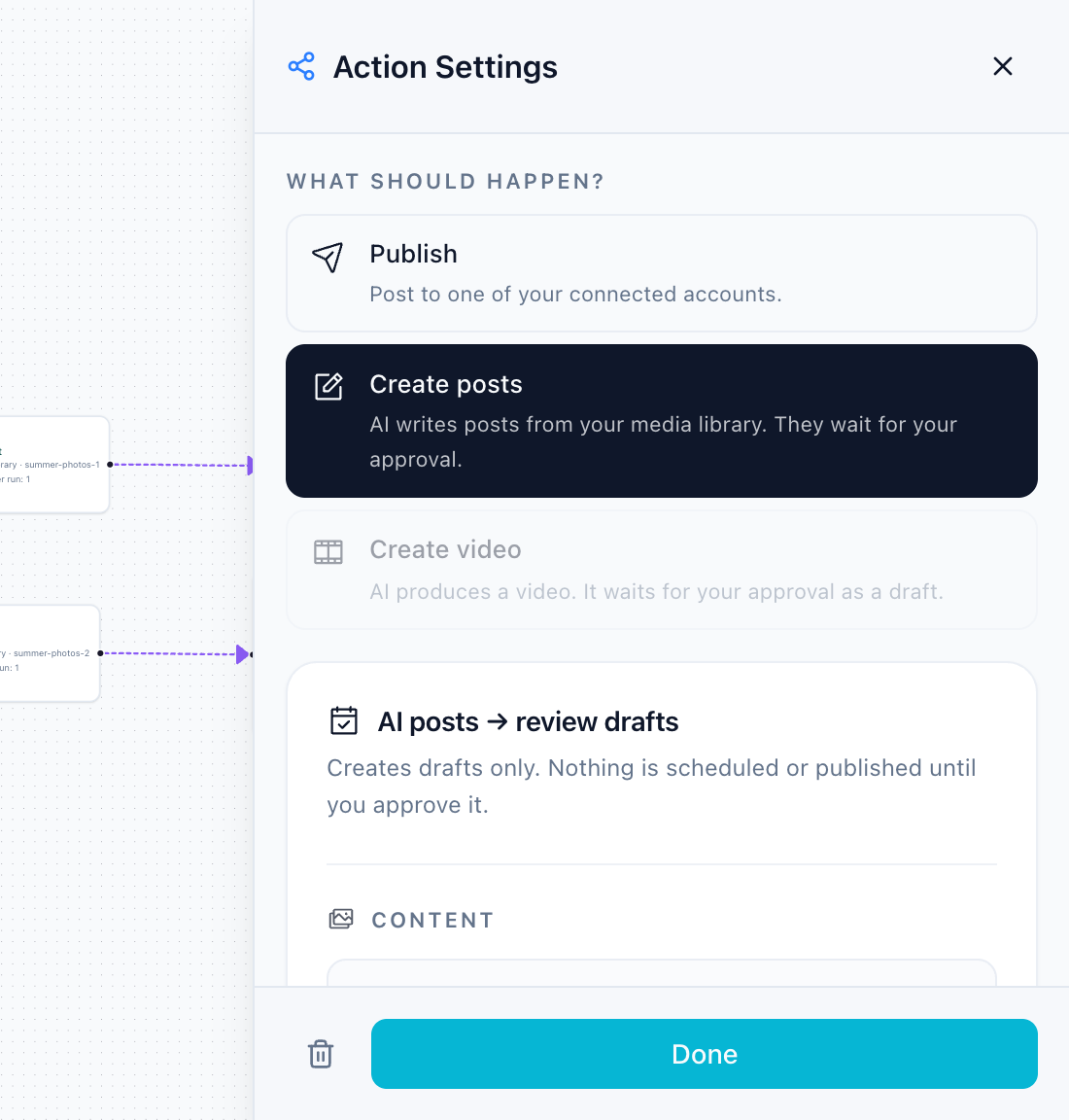
- Veröffentlichen: Wählen Sie die Plattform, dann das Format, zum Beispiel Instagram · Feed-Beitrag oder Instagram · Reel, und das Zielkonto. Handhabung von Beschriftungen: Behalten Sie den Text bei, fügen Sie ein Präfix oder Suffix hinzu, lassen Sie ihn von der KI neu schreiben oder verwenden Sie eine feste benutzerdefinierte Beschriftung. Einige Plattformen benötigen zusätzliche Einstellungen, wie zum Beispiel den TikTok-Datenschutz oder ein Pinterest-Board.
- Beiträge erstellen: KI schreibt Beiträge aus Ihrem Medienordner, mit Themen pro Lauf, Sprachen und Konten. Sie warten immer auf Ihre Zustimmung. Siehe Wöchentlicher Inhaltsplan mit KI-Überprüfungsentwürfen.
- Video erstellen: Rendert ein Video aus einem Get Viral-Skript mit Ihrem eigenen Videoanbieter. Wählen Sie den Anbieter, den Stil, das Ziel sowie die maximalen Kosten pro Fahrt aus und bestätigen Sie die Kostengenehmigung. Ohne einen angeschlossenen Anbieter zeigt der Schritt eine Warnung an und der Workflow kann nicht aktiviert werden.
Die Aktionen „Beiträge erstellen“ und „Video erstellen“ benötigen jeweils einen eigenen Workflow und können nicht mit Veröffentlichungsaktionen kombiniert werden.
Verzögerung
Die Verzögerung wartet eine festgelegte Zeit vor dem nächsten Schritt: Minuten, Stunden oder Tage. Verwende es zum Staffeln von Beiträgen, zum Beispiel TikTok → 30 Minuten warten → YouTube Shorts.
Zeitplan veröffentlichen
Der Veröffentlichungsplan entscheidet, wann Beiträge live gehen, unabhängig davon, wann der Workflow ausgeführt wird.
- Veröffentlichungstage und ein oder mehrere Male pro Tag.
- Die Zeitzone stammt von einem Zeitplan-Trigger.
- Jeder Lauf belegt den nächsten freien Platz; Slots, die ein früherer Lauf gefüllt hat, werden übersprungen. Alle Accounts eines Laufs posten gleichzeitig.
- Wenn der Auslöser mehr Beiträge pro Woche erstellt, als der Zeitplan Slots hat, warnt Sie der Schritt: Beiträge würden sich häufen und immer weiter nach außen verschoben werden.
- Bei KI-Beiträgen in mehreren Sprachen erhält jedes Thema einen Platz und die Sprachversionen folgen im Abstand von zwei Stunden. Jedes Datum kann während der Überprüfung noch geändert werden.
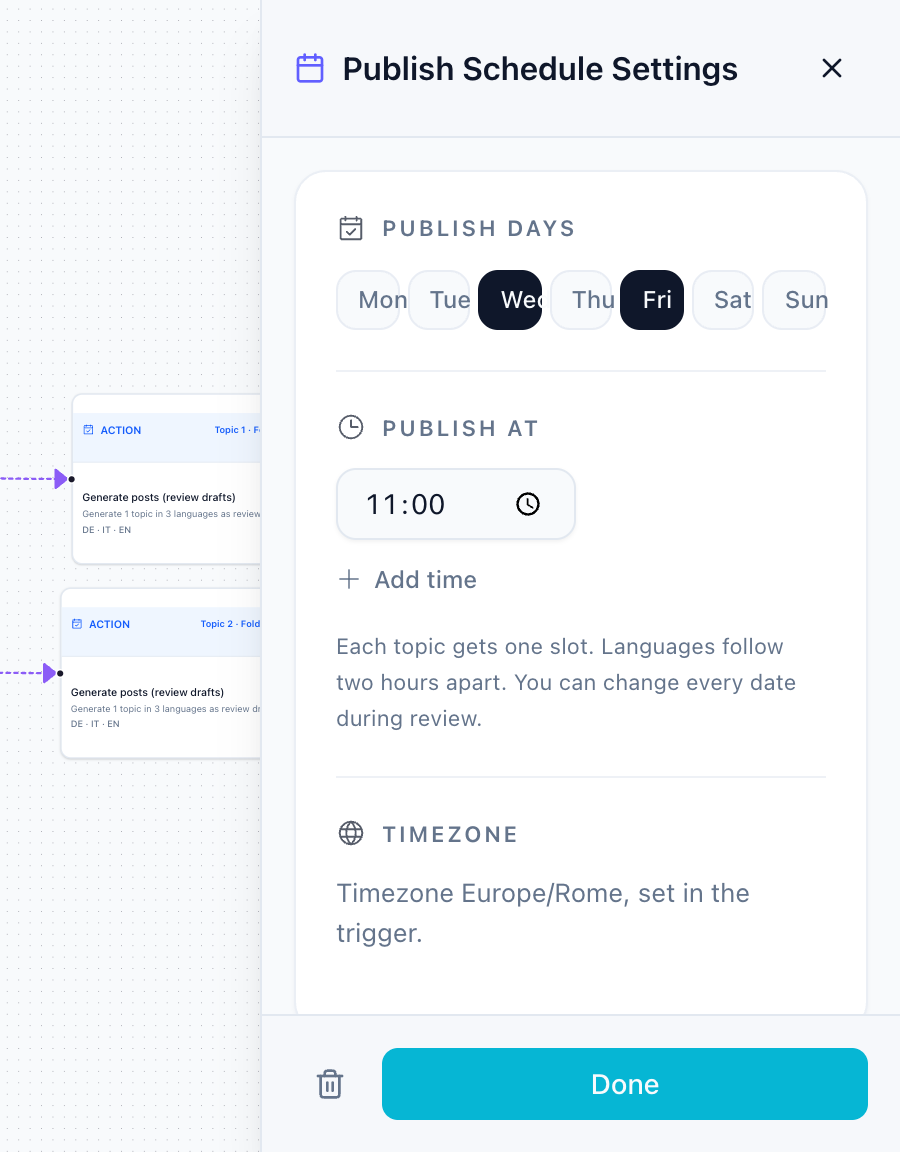
Beispiel: Der Workflow läuft am Montag um 09:00 Uhr und der Zeitplan sagt Dienstag 11:00 Uhr aus. Am Montag wird der Beitrag erstellt und geplant; am Dienstag um 11:00 Uhr geht es live.
Ohne einen Veröffentlichungsplan werden Beiträge direkt nach der Veröffentlichung veröffentlicht (zuzüglich etwaiger Verzögerungen). Evergreen-Workflows behalten in diesem Schritt ihre eigenen Veröffentlichungseinstellungen.
Genehmigung
Mit einem Genehmigungsschritt werden Beiträge als Entwürfe erstellt und warten auf der Überprüfungsseite des Workflows. Es wird nichts veröffentlicht, bis Sie es genehmigen. Entwürfe gehen mindestens einen Tag vor dem vorgeschlagenen Zeitpunkt ein, sodass Raum für eine Überprüfung besteht. Mit KI erstellte Beiträge warten immer auf die Genehmigung, mit oder ohne diesen Schritt.
Details: Genehmigung und die Überprüfungsseite.
Wenn Bedingung
Die if-Bedingung wird nur dann fortgesetzt, wenn eine Metrik des Beitrags Ihrer Regel entspricht, zum Beispiel Likes größer als 100, und kann andernfalls zu einem anderen Zweig führen. Medien aus der Bibliothek haben noch keine Metriken, daher ist die Bedingung dafür nicht erfüllt.
Regeln, die der Editor durchsetzt
- Ein Auslöser, ein Inhaltsschritt, ein Veröffentlichungsplan und ein Genehmigungsschritt pro Workflow. Durch Ziehen eines zweiten Schritts wird stattdessen der vorhandene Schritt ausgewählt.
- Keine Schleifen: Eine Verbindung, die zu einem früheren Schritt zurückführen würde, wird abgelehnt.
- Jetzt ausführen und Einmal ausführen fragen Sie vor der Ausführung nach, da sie echte Beiträge oder Entwürfe erstellen.
Verwandte Anleitungen
- Der Workflow-Editor
- Inhaltsschritt und Medienordner
- Genehmigung und die Überprüfungsseite
- Planung, Vorschau und Überwachung
War dieser Artikel hilfreich?
Dein Feedback hilft uns, die Dokumentation zu verbessern.
Zuletzt aktualisiert